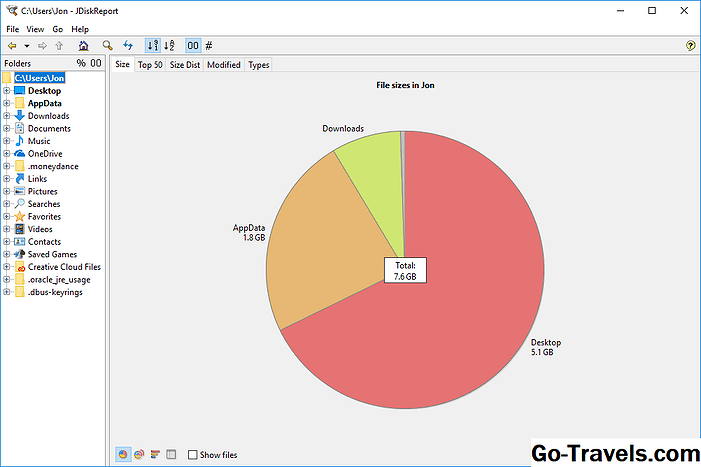
WinDirStat je pravděpodobně nejlepší nástroj pro volné místo na disku, který můžete najít. Zobrazuje veškeré informace, které potřebujete k pochopení toho, co zaujme cenný prostor na vašem interním pevném disku, jednotce flash a externím pevném disku.
WinDirStat vám nejen ukazuje, co zaberá celý prostor - také vám umožňuje nastavit příkazy pro vyčištění a ručně odstranit data, a to vše z programu.
Stáhněte si WinDirStat v1.1.2
Windirstat.net | Tipy ke stažení a instalaci
Tato recenze je WinDirStat v1.1.2. Dejte mi prosím vědět, jestli je novější verze, kterou potřebuji prozkoumat.
Moje myšlenky na WinDirStat
Může to být frustrující, že má pevný disk s malým zbývajícím diskovým prostorem, ale WinDirStat opravdu dělá to vítr, aby pochopil, které složky a soubory přebírají všechen tento úložný prostor. Nejen, že vám tyto informace zobrazují, ale umožňuje vyřešit odstranění velkých (nebo malých) souborů a složek, abyste vyčistili místo.
Protože jsou podporovány vlastní příkazy pro vyčištění, můžete přidat až deset různých příkazů, které lze spustit ve složkách nebo souborech. Cílem je přidávat funkce do programu, které nejsou nativně podporovány, což je a skvělý myšlenka. Například místo toho, abyste přesunuli četné velké soubory z jednoho malého pevného disku na jiný větší disk, stačí vytvořit jednoduchý příkaz, který vám za jedno kliknutí automatizuje.
Jedna věc, která by byla příjemná v tomto programu, je způsob, jak zachránit výsledky skenování. Oni obvykle trvají poměrně dlouho, dokonce pokud máte spoustu souborů, které chcete skenovat, aby bylo možné výsledky uložit a projít je později by bylo hezké. Právě teď, pokud ukončíte program, musíte znovu spustit úplnou kontrolu, pokud chcete vidět stejné výsledky.
Existují určitě další nástroje pro volné analyzátory disků, ale nejdříve byste měli zkusit WinDirStat, abyste získali pocit, jak užitečné je zjistit, co zaberá tolik místa na disku.
WinDirStat Výhody a nevýhody
Kromě rychlosti a podpory OS je WinDirStat velmi málo,
Klady:
- Rychle se instaluje
- Podporuje více pohledů na velikosti souborů
- Můžete zvolit, které pevné disky chcete skenovat, pokud máte více
- Umožňuje skenovat pouze jeden adresář namísto celé jednotky
- Snadné odstraňování souborů z programu
Nevýhody:
- Pracuje pouze v operačních systémech Windows
- Kontroly jsou někdy pomalé
- Žádná přenosná volba (musíte ji nainstalovat)
- Výsledky skenování nelze uložit a později je znovu otevřít
Více o WinDirStat
Po použití WinDirStat na chvíli to byly některé z mých hlavních takeaways:
- WinDirStat funguje na Windows 10 dolů prostřednictvím systému Windows 95.
- Na oficiálním webu WinDirStat jsou odkazy na QDirStat (Linux) a Disk Inventory X (Mac), které vypadají jako WinDirStat, ale jdou různými jmény, takže nejsou ve skutečnosti stejný program.
- Můžete najednou skenovat jeden, více nebo všechny interní pevné disky, jednotky flash a externí pevné disky nebo pouze jednu složku
- Jeden dostupný pohled je dán tak, že můžete procházet složky a soubory, jako byste v souboru / Windows Explorer, s výjimkou, že WinDirStat třídí složky nikoliv podle jména nebo data, ale celková velikost
- K dispozici je také seznam rozšíření souboru, který zobrazuje, které formáty souborů (jako MP4, EXE, RAR atd.) Zaujímají nejvíce místa. Obsahuje popis typu souboru, procentní podíl celkového dostupného prostoru, který formát používá, a počet souborů tohoto typu v jednotce / složce
- Rozšiřující seznam také slouží jako klíč k pochopení treemap, což je vizuální zobrazení všech souborů na jednotce a jejich poměrné velikosti pro každý jiný soubor (soubory reprezentované většími bloky zabírají více místa na disku než zobrazené soubory jako menší bloky)
- Můžete rychle zkopírovat cestu do libovolného souboru nebo složky
- The Vyčištění nabídne způsob otevření souborů a složek ze složky WinDirStat a otevření složky, do které je soubor uložen, spuštění Command Prompt na určitém místě, odstranění souborů / složek a zobrazení vlastností položky
- Můžete změnit barvy pro výpis adresářů v rámci nastavení aplikace WinDirStat, stejně jako zobrazit celkový čas potřebný pro dokončení skenování
- Jas, výška, styl a další možnosti pro barevný, boxovaný treemap lze přizpůsobit
- Příkazy příkazového řádku lze nastavit tak, aby prováděly cokoli podporované příkazovým řádkem systému Windows, jako je odstranění všech souborů TMP ve vybrané složce, odeslání všech jmen souborů do textového souboru atd.
- WinDirStat zobrazí pouze prvních 2 milionů poddůstků v adresáři (což by pro většinu lidí nemělo být problém), stejně jako soubory a adresářové stromy, které nejsou větší než 8,3 TB
WinDirStat můžete zdarma stáhnout přímo z webu:
Stáhněte si WinDirStat v1.1.2
Windirstat.net | Tipy ke stažení a instalaci