Zajímalo jste se někdy, co přebírá celý prostor na pevném disku? Nástroj pro analyzátor místa na disku, někdy nazývaný analyzátor úložiště, je program speciálně navržený tak, aby vám to řekl.
Jistě, můžete zkontrolovat, kolik volného místa je na disku velmi snadno ze systému Windows, ale pochopení toho, co je nejvíce přispívá, a pokud to stojí za to udržovat, je úplně jiná záležitost - něco, s jakým může analyzátor diskového prostoru pomoci.
Co tyto programy dělají je skenovat a interpretovat vše, co využívá prostor na disku, jako jsou uložené soubory, videa, instalační soubory programu - vše - a poté vám poskytne jednu nebo více zpráv, které vám pomohou jasně zjistit, co využívá veškerý úložný prostor.
Pokud se váš pevný disk (nebo jednotka flash nebo externí jednotka atd.) Naplní a nejste si přesně jist, proč by měl jeden z těchto zcela bezplatných nástrojů pro analyzátor místa na disku skutečně pomoci.
01 ze dne 09Zachytit disk

Co se nám líbí
-
Mnohem snadnější použití než většina analyzátorů diskových prostorů
-
Rozděluje soubory několika způsoby
-
Aktualizace novějších verzí často
-
Schopnost skenovat více míst najednou
-
Výsledky lze exportovat do souboru sestav
-
Pracuje také v aplikaci Explorer
Co se nám nelíbí
-
Ne všechny funkce, které vidíte v programu, jsou volně použitelné; někteří vyžadují, abyste upgradovali na verzi Pro
-
Může zobrazit pouze 500 000 souborů na jedno skenování, po kterém program nebude fungovat, dokud znovu nevyzkoušíte složku s méně soubory nebo zakoupíte program
Seznam Disk Savvy jako program číslo 1 na disku, protože je snadno použitelný a plný mimořádně užitečných funkcí, které vám pomohou uvolnit místo na disku.
Můžete analyzovat interní a externí pevné disky, vyhledávat výsledky, odstraňovat soubory z programu a soubory skupin podle rozšíření, abyste zjistili, které typy souborů používají nejvíce úložiště.
Další užitečnou funkcí je možnost zobrazit seznam nejlepších 100 největších souborů nebo složek. Dokonce můžete seznam exportovat do počítače, abyste je mohli později prohlížet.
K dispozici je i profesionální verze programu Disk Savvy, ale verze freeware se zdá 100 procent dokonalá. Instalaci disku můžete nainstalovat v systému Windows 10 prostřednictvím systému Windows XP, stejně jako na serveru Windows Server 2016/2012/2008/2003.
Disk Savvy recenze a zdarma ke stažení
02 ze dne 09WinDirStat

Co se nám líbí
-
Můžete skenovat celou jednotku nebo jednu složku
-
Poskytuje jedinečné způsoby, jak vizualizovat místo na disku
-
Zahrnuje možnost konfigurovat příkazy k odstranění dat
Co se nám nelíbí
-
Výsledky skenování nelze uložit do souboru, který můžete později znovu otevřít
-
Trochu pomalejší při skenování než podobné nástroje
-
Spouští se pouze v systému Windows
WinDirStat je další nástroj pro analyzátor místa na disku, který se tam řadí s nástrojem Disk Savvy z hlediska funkcí; Já prostě nemám rád své grafiky.
Součástí tohoto programu je možnost vytvářet vlastní vlastní příkazy pro vyčištění. Tyto příkazy lze kdykoli použít ze softwaru, abyste mohli rychle provádět věci, například přesouvat soubory z pevného disku nebo mazat soubory určité pobočky, které jsou ve vybrané složce.
Můžete také skenovat odlišný pevných disků a složek najednou, stejně jako zjistit, které typy souborů používají nejvíce místa, oba jsou spíše jedinečné vlastnosti, které se nenacházejí ve všech těchto analyzátorech využití disků.
WinDirStat můžete nainstalovat pouze v operačním systému Windows.
WinDirStat recenze a zdarma ke stažení
03 ze dne 09JDiskReport

Co se nám líbí
-
Zobrazuje využití disku v pěti různých perspektivách
-
Snadno srozumitelné, i pro nové uživatele
-
Pracuje na systémech Linux, Windows a MacOS
Co se nám nelíbí
-
Neumožňuje odstranit soubory z výsledků
-
Znatelně pomalejší než ostatní analyzátory místa na disku
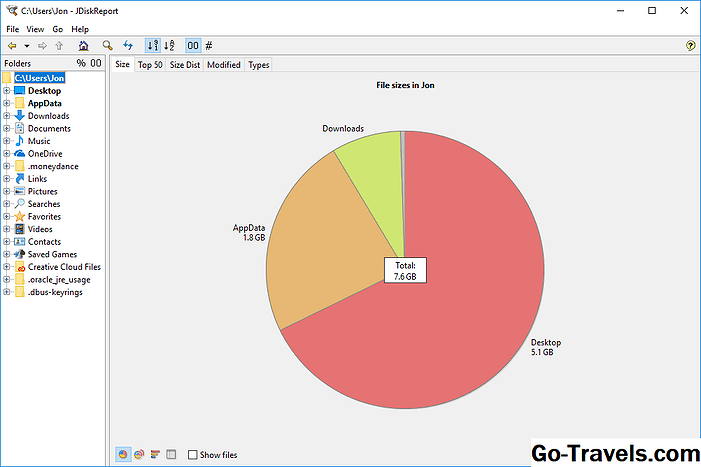
Jiný analyzátor volného místa na disku, JDiskReport, ukazuje, jak soubory používají úložiště buď v zobrazení seznamu, jako jste byli zvyklí v programu Průzkumník Windows, koláčový graf nebo sloupcový graf.
Vizuální využití disku vám může pomoci rychle pochopit, jak se soubory a složky chovají ve vztahu k dostupnému prostoru.
Jedna strana programu JDiskReport je místo, kde najdete složky, které byly naskenovány, zatímco pravá strana poskytuje způsoby analýzy těchto dat. Podívejte se na níže uvedený odkaz a podívejte se na můj přehled o konkrétních podrobnostech o tom, co myslím.
Bohužel nemůžete odstranit soubory z programu a čas potřebný k naskenování pevného disku se zdá být pomalejší než některé další aplikace v tomto seznamu.
Uživatelé systému Windows, Linux a Mac mohou používat JDiskReport.
JDiskReport recenze a zdarma ke stažení
04 ze dne 09TreeSize zdarma

Co se nám líbí
-
Umožňuje odstranit soubory z programu
-
Může skenovat jednotlivé složky a celé pevné disky
-
Podporuje jak vnitřní, tak i externí pevný disk
-
K dispozici je přenosná volba
Co se nám nelíbí
-
Nepracuje v systémech Linux ani MacOS
-
Možnosti filtrování nejsou příliš užitečné
-
Neexistují žádné jedinečné perspektivy, jako jsou podobné nástroje
Výše uvedené programy jsou užitečné různými způsoby, protože poskytují jedinečnou perspektivu, aby jste se mohli podívat na data. TreeSize Free v tomto smyslu není tak užitečné, ale určitě poskytuje funkci, která v Průzkumníku Windows chybí.
Bez programu, jako je TreeSize Free, opravdu nemáte snadný způsob, jak zjistit, které soubory a složky zaujímají celý diskový prostor.Po instalaci tohoto programu vidíte, které složky jsou největší a které soubory mezi nimi využívají většinu místa, je stejně snadné jako otevření složek.
Najdete-li některé složky nebo soubory, které již nechcete, můžete je snadno odstranit z programu, abyste okamžitě uvolnili místo v zařízení.
Můžete získat přenosnou verzi, která běží na externích pecích, flashových jednotkách atd., Aniž byste je museli nainstalovat do počítače. Pouze systém Windows může spustit TreeSize zdarma.
TreeSize zdarma recenze a stažení
05 ze dne 09RidNacs

Co se nám líbí
-
Minimální a jednoduché rozhraní usnadňuje používání programu
-
K dispozici je přenosná možnost
-
Podporuje skenování velkých souborů v určité složce nebo v celé jednotce
Co se nám nelíbí
-
Neprovede se v systémech Linux ani MacOS
-
Chybějící pokročilé funkce nalezené v podobných aplikacích
RidNacs je pro Windows OS a ve skutečnosti je velmi podobný TreeSize Free, ale prostě nemá všechna tlačítka, která vás mohou odvézt od použití. Jeho jasný a jednoduchý design z něj dělá atraktivnější použití.
Můžete skenovat jednu složku s RidNacs stejně jako celý pevný disk. Jedná se o důležitou součást programu pro analýzu disků, protože skenování celého pevného disku může trvat dlouho, když skutečně potřebujete vidět informace o jedné složce.
Funkce RidNacs je velmi jednoduchá, takže přesně víte, jak ji používat od začátku. Stačí otevřít složky, jako byste v Průzkumníku Windows zobrazili největší složky / soubory uvedené shora dolů.
Z důvodu jednoduchosti obsahuje RidNacs základní funkce potřebné pro to, co má analyzátor disků, ale zjevně nemá všechny funkce, které byste nalezli v pokročilejším programu, jako je WinDirStat výše.
RidNacs recenze a zdarma ke stažení
06 z 09Extensoft Free Disk Analyzer

Co se nám líbí
-
Obsahuje užitečné a jedinečné funkce
-
Umožňuje najít soubory, které spadají pod určitá kritéria
-
Hledání největších složek a souborů je snadné pomocí rozhraní s kartami
Co se nám nelíbí
-
Pracuje pouze v systému Windows
-
Nepodporuje export výsledků do souboru
Zdarma Disk Analyzer je opravdu skvělý analyzátor volného místa na disku. Především to se mi líbí, protože to je jednoduché a známé rozhraní, ale je tu také nějaké opravdu užitečné nastavení, které chci zmínit.
Jedna možnost způsobí, že program vyhledá pouze soubory, pokud jsou větší než 50 MB. Pokud nemáte v úmyslu smazat soubory menší, pak můžete seznam aktivit drasticky vyčistit.
K dispozici je také možnost filtrování, takže jsou zobrazeny pouze soubory hudby, videa, dokumentů, archivů atd. Namísto jednotlivých typů souborů. To je užitečné, pokud víte, že jsou to například videa, která spotřebovávají nejvíce úložišť - hledání pouze pro ty, které šetří čas prosívání jinými typy souborů.
The Největší soubory a Největší složky záložky v dolní části programu Free Disk Analyzer poskytují rychlý způsob, jak přejít na to, co je ve všech složkách uložených ve složce (a jejích podsložkách), na které se díváte. Složky můžete uspořádat podle velikosti a umístění složky, stejně jako podle průměrné velikosti souboru v daném adresáři a počtu souborů, které obsahuje složka.
Ačkoli nemůžete exportovat výsledky do souboru, jak to dovolují většina analyzátorů na diskovém prostoru, stále doporučuji podívat se na program společnosti Extensoft, než se přesunete na další aplikace v tomto seznamu.
Volný Disk Analyzer je k dispozici pouze pro uživatele systému Windows.
Stáhněte si zdarma Disk Analyzer
07 ze dne 09Diskettivní

Co se nám líbí
-
Je přenosný
-
Schopnost skenovat velké soubory v určité složce nebo na celém pevném disku
-
Poskytuje dva způsoby zobrazení využití místa na disku
-
Umožňuje exportovat výsledky do souboru
Co se nám nelíbí
-
Nelze odstranit přímo z programu
-
Exportované výsledky jsou těžko čitelné
-
Zobrazí se způsob zobrazování velikostí jednotek
-
Pouze uživatelé systému Windows jej mohou nainstalovat
-
Aktualizace nebyla zveřejněna od roku 2010
Disktective je další analyzátor volného místa na disku pro systém Windows. Ten je zcela přenosný a zabírá méně než 1 MB místa na disku, takže jej můžete snadno nosit na flash disku.
Pokaždé, když se Disktective otevře, okamžitě se zeptá, který adresář chcete skenovat. Můžete si vybrat z libovolné složky na jakémkoli pevném disku, který je připojen, včetně vyměnitelných, stejně jako celý pevný disk samotný.
Levá strana programu zobrazuje velikost složky a souborů na známém Průzkumníkovi Windows Explorer, zatímco na pravé straně je zobrazen koláčový graf, takže můžete vizualizovat využití jednotlivých složek disku.
Diskutující je pro někoho snadné, ale existuje mnoho věcí, které se mi nelíbí: Funkce exportu do HTML nevytváří velmi snadno čitelný soubor, nelze odstranit ani otevřít složky / soubory z programu a velikostní jednotky jsou statické, což znamená, že jsou Všechno buď v bajtech, kilobajtech nebo megabajtech (cokoli si vyberete).
Stáhnout Disktective
08 z 09SpaceSniffer

Co se nám líbí
-
Zobrazuje využití dat pomocí jednoduchých bloků
-
Výsledky lze filtrovat několika způsoby
-
Výsledky lze zálohovat do souboru a znovu otevřít, aniž byste museli znovu skenovat
-
Umožňuje odstranit soubory zevnitř programu
-
Zpráva o velkých souborech lze uložit do textového souboru
-
Úplně přenosné
Co se nám nelíbí
-
Může být těžké pochopit nejprve
-
Pracuje pouze v operačním systému Windows
Většina z nás jsou zvyklí na prohlížení dat v našich počítačích v zobrazení seznamu, kde otevřeme složky pro zobrazení souborů uvnitř. SpaceSniffer funguje podobně, ale ne v
Stejně tak může trvat, než si s tím zvyknete.
Obrázek zde vám okamžitě sděluje, jak SpaceSniffer vizualizuje využití místa na disku. Používá bloky různých velikostí k prokázání větších složek / souborů oproti menším, kde hnědé skříňky jsou složky a modré jsou soubory (tyto barvy můžete změnit).
Program umožňuje exportovat výsledky do souboru TXT nebo do souboru Snapshot SpaceSniffer (SNS), takže ho můžete načíst na jiném počítači nebo později a vidět všechny stejné výsledky - je to opravdu užitečné, pokud jste pomoci někomu jinému analyzovat data.
Klepnutím pravým tlačítkem myši na libovolnou složku nebo soubor v programu SpaceSniffer se otevře stejné menu, které vidíte v Průzkumníku Windows, což znamená, že můžete kopírovat, odstraňovat atd. Funkce filtru umožňuje vyhledávat výsledky podle typu souboru, velikosti a / nebo data.
Do tohoto seznamu jsem přidal program SpaceSniffer, protože se liší od většiny ostatních analyzátorů diskových prostorů, takže můžete zjistit, že jeho jedinečná perspektiva pomáhá rychle najít, co využívá veškerý úložný prostor.
Stáhnout SpaceSniffer
SpaceSniffer je další přenosný analyzátor místa na disku, který běží ve Windows, což znamená, že nemusíte instalovat nic pro jeho použití. Má velikost přibližně 2,5 MB.
09 z 09Velikost složky

Co se nám líbí
-
Integruje s aplikací Explorer
-
Umožňuje třídění složek podle velikosti
-
Extrémně snadné použití
Co se nám nelíbí
-
Zobrazuje výsledky v dalším okně místo původního okna, které právě prohlížíte
-
Spouští se pouze v systému Windows
Velikost složky je nejjednodušší program z tohoto celého seznamu a to proto, že nemá prakticky žádné rozhraní.
Tento analyzátor místa na disku je užitečný, protože program Průzkumník Windows neposkytuje velikost složky, na kterou se díváte, ale pouze velikost souborů. S velikostí složky se zobrazí malé další okno, které zobrazuje velikost každé složky.
V tomto okně třídíte složky podle velikosti, abyste snadno zjistili, které z nich používají největší část úložiště. Velikost složky má některá nastavení, která můžete upravit, jako je zakázat pro jednotky CD / DVD, vyměnitelné úložiště nebo síťové sdílené položky.
Rychlý pohled na obrázek složky Velikost složky ukazuje, že to není nic jiného, než ostatní software výše. Pokud nepotřebujete grafy, filtry a pokročilé funkce, ale chcete pouze třídit složky podle jejich velikosti, pak tento program bude v pořádku.
Stáhnout složku Velikost