Tam byly obrovské rozdíly mezi Ubuntu a Xubuntu. Nejvíce zřejmé rozdíly byly volba výchozího desktopového prostředí, ale Xubuntu měla tendenci přicházet se zdroji softwaru lehčími.
Ubuntu je dodáván s desktopovou jednotkou Unity, která je zároveň intuitivní a snadno použitelná, není příliš přizpůsobitelná, i když nyní můžete přesunout spouštěč na spodní část obrazovky, což dříve nebylo volbou.
Xubuntu využívá desktopové prostředí XFCE. XFCE je mnohem základnější než Unity, ale je velmi přizpůsobitelné, což usnadňuje uživatelům nastavit nabídky a panely tak, jak to považují za vhodné. Prostředí desktopu XFCE je také lehčí na prostředcích, což znamená, že funguje lépe na starších nebo méně náročných hardwarových zařízeních.
Pokud jste již nainstalovali Ubuntu a nemáte rád pracovní plochu Unity, můžete se pokusit zkusit Xubuntu.
Než začnete, stojí za to zvážit, zda by prostě instalace desktopu XFCE byla správným krokem vpřed než instalací zcela nové distribuce.
Pokud nejste znepokojeni tím, že vytvoříte svůj desktop hezčí a přizpůsobíte svoji pracovní plochu a zjistíte, že Ubuntu dělá vše, co chcete, pak není třeba přejít na Xubuntu.
Pokud však zjistíte, že Jednota není vše, co potřebujete, nebo zjistíte, že váš počítač zaostává pod napětím, pak je Xubuntu rozhodně něco, co byste měli zvážit.
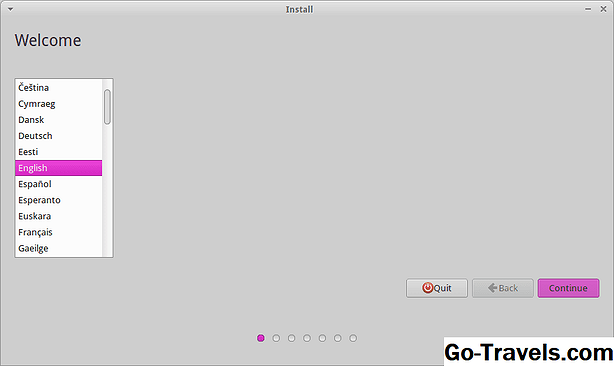
Kromě stolních prostředí jsou jedinými dalšími rozdíly aplikace, které jsou předinstalovány. Instalační program je prakticky stejný, správci balíčků jsou velmi podobní, aktualizace pocházejí ze stejného místa a komunita podpory je stejná, s výjimkou volby prostředí počítače.
Tak jak jsou různé aplikace? Podívejme se na to.
Ubuntu vs aplikace Xubuntu
V minulosti bylo Xubuntu předzásobeno lehčími softwarovými balíky jako Abiword a Gnumeric pro zpracování textu a vytváření tabulek.
Nyní, i když většina hlavních balíčků je stejná a mezi fotografovými manažery není nic zvláštního, které by vám umožnilo přepnout celou distribuci.
Obecně řečeno, nepřebíráte nic přechodem z Ubuntu na Xubuntu s výjimkou plochy XFCE.
Proto, pokud uvažujete o přechodu z Ubuntu na Xubuntu, je lepší namísto toho nainstalovat prostředí desktopu XFCE.
Chcete-li to provést v rámci Ubuntu, otevřete okno terminálu a zadejte následující příkazy:
sudo apt-get updatesudo apt-get nainstalovat xfce4
Nyní stačí kliknout na ikonu v pravém horním rohu a odhlásit se z Ubuntu.
Z přihlašovací obrazovky se vedle uživatelského jména zobrazí malá ikona. Klepněte na ikonu a nyní se zobrazí 2 možnosti prostředí plochy:
- Jednota
- XFCE
Zvolte XFCE a přihlaste se.
Metoda instalace plochy XFCE v Ubuntu je pomocí nástroje příkazového řádku apt-get.
Otevřete okno terminálu v jednotce buď vyhledáváním příkazu "TERM" přes pomlčku nebo stisknutím kláves CTRL + ALT + T.
Instalace plochy XFCE je prostě příkladem zadání následujících příkazů:
Chcete-li přepnout do prostředí desktopu XFCE, klikněte v pravém horním rohu na uživatelské jméno a odhlaste se. Když se dostanete k přihlašovací obrazovce, klikněte na malou ikonu Ubuntu vedle vašeho uživatelského jména a nyní budou k dispozici možnosti pro pracovní plochu Unity a pracovní plochu XFCE. Změňte pracovní plochu na XFCE a přihlaste se normálně. Zobrazí se zpráva s dotazem, zda chcete mít výchozí uspořádání panelu nebo zda chcete mít jeden panel. Nejnovější verze aplikace Xubuntu má nahoře jeden panel, ale stále upřednostňujeme nastavení dvou panelů, standardní panel v horní části a dokovací panel s našimi oblíbenými aplikacemi v dolní části. Všimněte si, že systém nabídek dodávaný s pracovní plochou XFCE se liší od systému nabízeného Xubuntem a dokud nenainstalujete lepší systém menu, nastavení panelu 2 je pravděpodobně lepší volbou. Záleží jen na vás, jakou volbu vyberete, ale ujistěte se, že je snadné změnit pozici na pozdějším místě. XFCE je vysoce přizpůsobitelný. Pokud chcete, aby vše, co přichází s programem Xubuntu, ale nechcete projít potížím s přeinstalováním od nuly, postupujte podle těchto pokynů. Otevřete okno terminálu vyhledáním příkazu "TERM" v pomlčce nebo stisknutím tlačítka CTRL + ALT + T. Do okna terminálu zadejte následující příkazy: To bude trvat déle než instalace pouze plochy XFCE, ale bude rychlejší než přeinstalování Xubuntu od začátku. Po dokončení instalace klikněte na uživatelské jméno v pravém horním rohu a odhlaste se. Z přihlašovacího okna klikněte na symbol Ubuntu. Nyní by měly existovat možnosti pro Unity a Xubuntu. Klikněte na Xubuntu a přihlaste se jako obvykle. Zobrazí se obrazovka Xubuntu. Budou existovat určité rozdíly. Nabídka zůstane standardním menu XFCE, nikoliv v nabídce Xubuntu. Některé ikony se nezobrazí na horním panelu. Žádná z těchto věcí není důvodem k tomu, abyste strávili čas odinstalováním Ubuntu a přeinstalováním Xubuntu.sudo apt-get updatesudo apt-get nainstalovat xfce4sudo apt-get updatesudo apt-get nainstalovat xubuntu-desktop