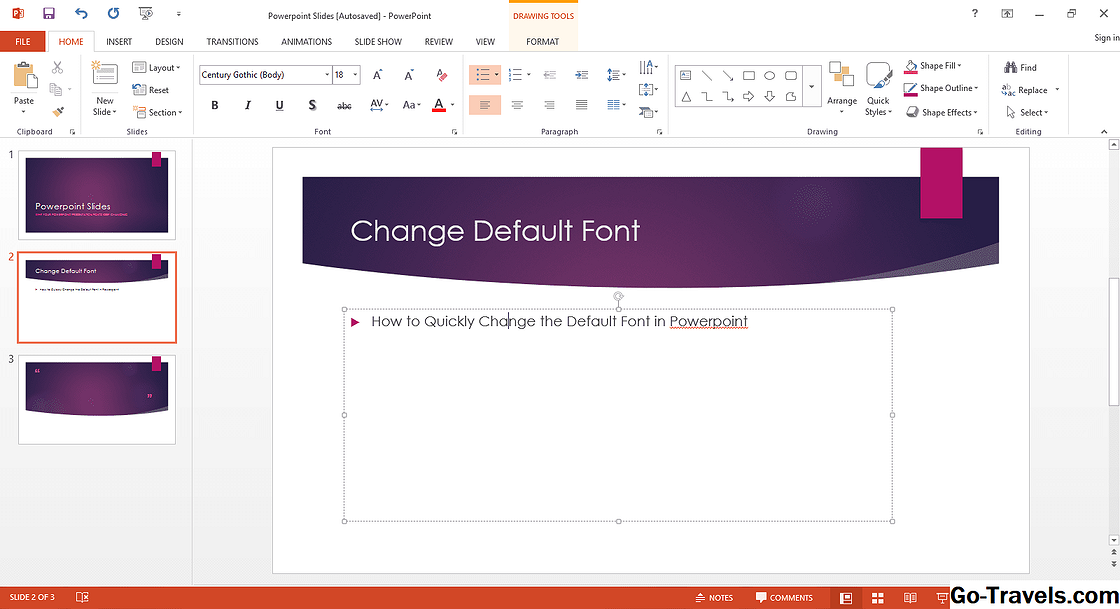
Obalování textu kolem obrázků, tvarů, tabulek, grafů a dalších prvků stránek - funkce, která je běžná v softwaru pro rozvržení stránky - není v aplikaci PowerPoint podporována. Existuje několik metod řešení, které můžete použít k napodobování obtékání textu v prezentaci aplikace PowerPoint.
Ručně vložit mezeru do textu na obtékání textu
Stejný efekt můžete obdržet ručně jako obtékání textu. Pokud máte malou grafiku a chcete text přečíst zleva doprava, když přeskočíte grafickou část uprostřed, postupujte takto:
-
Vložit grafiku, kterou chcete obtékat na snímku.
-
Klikněte pravým tlačítkem myši kdekoli na objektu a zvolte Poslat zpět.
-
Zadejte nebo vložte text do textového pole na vrcholu objektu.
-
Použijte mezerník nebo kartu k vytvoření vizuálního zlomu v textu objektu. Jakmile se každý řádek textu blíží k levé straně objektu, použijte několikrát mezerník nebo kartu, abyste přesunuli zbytek řádku textu na pravou stranu objektu.
-
Opakujte pro každý řádek textu.
Mimické zalomení textu kolem obdélníkových tvarů
Při wrapování textu kolem čtvercových nebo obdélníkových tvarů použijte několik textových polí. Můžete použít jeden široký textový rámeček nad čtyřhranným tvarem, pak dvě zúžené textové schránky, jednu na každé straně tvaru a další široký textový rámeček pod tvarem.
Importovat zabalený text z aplikace Microsoft Word
Pokud používáte aplikace PowerPoint 2013, PowerPoint 2016 nebo PowerPoint 2016 pro Mac, můžete importovat zabalený text z aplikace Word do aplikace PowerPoint. Zde je návod:
-
otevřeno do snímku aplikace PowerPoint, kde chcete použít obtékání textu.
-
Klikněte na tlačítko Vložit kartu a vyberte Objekt.
-
Vybrat Dokument Microsoft Word v Typ objektu seznam a klepněte na tlačítko OK otevřít okno aplikace Word.
-
V okně aplikace Word, vložit obrázek a typ nebo vložit tvůj text.
-
Klikněte pravým tlačítkem myši na obrázku vyberte Obtékání textu a zvolteTěsný.
-
Klikněte na tlačítko na snímku aplikace PowerPoint zobrazte zabalený text. (Pokud používáte aplikaci PowerPoint 2016 pro Mac, je třeba zavřít soubor aplikace Word, abyste viděli zabalený text v aplikaci PowerPoint.) V aplikaci PowerPoint je obrázek a zabalený text v poli, který můžete přetahovat a měnit.
-
Chcete-li upravit zabalený text, dvojklik do pole znovu otevřete aplikaci Word a proveďte změny tam.