Ať už používáte program Final Cut Pro 7, který sdružuje zvýrazněný kotouč z rodinného shromáždění nebo pracuje na celovečerním dokumentu, tituly a text jsou klíčem k tomu, aby poskytli divákovi dostatek informací pro pochopení scénáře.
Začínáme s textem Final Cut Pro 7

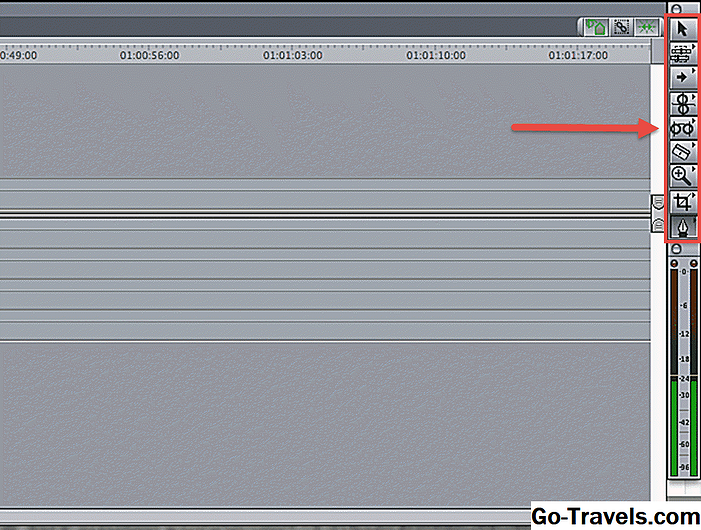
Hlavní brána k používání textu v FCP 7 je umístěna v Divák okno. Podívejte se na ikonu filmového pásu označeného "A" - nachází se v pravém dolním rohu. Když půjdete naText menu, uvidíte seznam, který obsahuje Dolní-třetí, Posunování textu, a Text.
Každá z těchto možností může mít různé aplikace v závislosti na vašem filmu.
- ADolní třetina je grafický překryv, který je umístěn ve spodní části obrazovky. Obvykle se používá v představení charakteru nebo rozhovoru v dokumentu a představí kotvy pro zprávy a televizní pořady.
- Posunování textu je nejčastěji používán pro kredity na konci filmu nebo pro představení scénáře filmu, stejně jako ve slavných úvodních sekvencích filmů "Star Wars".
- The Text poskytuje generickou šablonu pro přidání dodatečných faktů a informací k vašemu projektu.
Přidání dolní-třetí

Chcete-li do projektu přidat nižší hodnotu, přejděte na položku Text menu v menu Divák a vyberte Dolní-třetí. Měli byste vidět černé pole v okně prohlížeče označené symbolem Text 1 a Text 2. V programu FCP 7 lze tuto obrazovku řezat, prodloužit a sesadit stejně jako videoklip, který jste zaznamenali pomocí videokamery nebo smartphonu.
Používání dolních třetin

Chcete-li přidat text na dolní třetinu a provést úpravy, přejděte na položku Řízení záložka Divák okno. Zadejte požadovaný text do polí, které čtou "Text 1" a "Text 2". Můžete také vybrat písmo, velikost textu a barvu. Velikost textů 1 a 2 můžete upravit nezávisle a můžete přidat solidní pozadí výběrem Pevný z rozevírací nabídky vedle Pozadí. To přidává stínovaný pruh za spodní třetinu tak, aby se vyjímal z obrázku na pozadí.
Výsledky nižší-třetí

Nyní máte nižší třetinu, která popisuje aspekt ve vašem filmu. Dolní třetinu můžete umístit přes film přetažením videoklipu do časové osy a přetažením do druhé stopy nad stávajícím videoklipem, který chcete popsat.
Přidávání a používání rolovacího textu

Chcete-li do videoklipu přidat scrolling text, přejděte na Text menu v menu Divák a zvolte Text > Posunování textu. Přejděte na stránku Řízení v horní části stránky Divák okno a přidejte všechny informace, které chcete být součástí kreditů. Nastavení můžete upravit stejně jako u nižší třídy pomocí volby písma, zarovnání, velikosti a barvy. Druhý ovládací prvek v dolní části umožňuje zvolit, zda se váš text posouvá nahoru nebo dolů.
Přetáhněte kredity na konec sledování videosekvencí, vykreslete videoklip a stiskněte tlačítko přehrávání. Měli byste vidět celý text, který jste přidali, posunout vertikálně po celé obrazovce.
Přidávání a používání textu

Pokud potřebujete do svého filmu přidat text, který chcete divákovi poskytnout potřebné informace, které nejsou součástí zvuku nebo videa, použijte obecnou možnost Text. Chcete-li k němu přistupovat, přejděte na Text menu Divák a zvolte Text > Text. Zadejte informace, které chcete zahrnout, upravte písmo a barvu a přetáhněte videoklip na časovou osu.
Tyto informace můžete uchovávat samostatně tím, že je to vaše jediná videokazeta, nebo ji můžete překrýt na pozadí pozadí tak, že ji umístíte na druhou stopu nad požadovanou záběry. Chcete-li rozdělit text tak, aby byl rozložen na několik různých řádků, stiskněte klávesu Enter, kde chcete, aby se fráze zlomila. Tato akce vás přenese do následujícího řádku textu.
Nyní, když víte, jak přidat do svých videí text, budete moci svým divákům sdělovat všechny věci, které nejsou popsány samotným zvukem a obrazem.