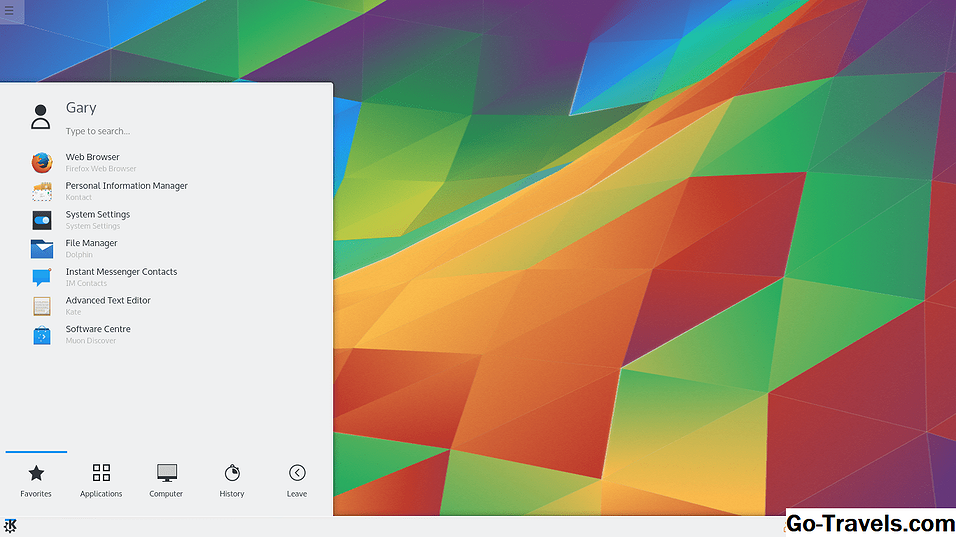
Pracovní prostředí je sada nástrojů, které vám umožní provádět úlohy v počítači. Prostředí stolního počítače se skládá z několika klíčových součástí, jako jsou:
- Správce oken, který určuje, jak se okna zobrazují a chovají
- Nabídka
- Panel úloh
- Ikony
- Správci souborů
- Další nástroje, které v kostce umožňují používat počítač
Skříň Cinnamon je mnohem víc Windows než Unity, standardní desktopové prostředí Ubuntu - takže pokud jste uživatel Windows, pravděpodobně bude Cinnamon obzvláště uživatelsky přívětivý. Zde je návod k instalaci nejnovější verze Cinnamon, stejně jako několik užitečných vylepšení.
01 ze dne 04Instalace skořice z úložišť Ubuntu

Verze Cinnamon v standardních úložištích Ubuntu není nejnovější verze, ale je vhodná pro většinu lidí. (Chcete-li nainstalovat nejnovější verzi, viz níže.) Bez ohledu na verzi, kterou chcete použít, měli byste nainstalovat Synaptic, abyste mohli snadno najít a nainstalovat Cinnamon. Synaptic jsou velmi užitečné i pro jiné úkoly, jako je instalace Java.
Instalace Synaptic:
- Otevřete okno terminálu stisknutím CTRL + ALT + T.
- Zadejte sudo apt-get install synaptic.
- Po zobrazení výzvy zadejte své heslo.
- Chcete-li spustit program Synaptic, klikněte na horní tlačítko na spouštěcí liště Ubuntu a zadejte Synaptic do vyhledávacího pole. Klikněte na tlačítko Synaptic ikona.
- Chcete-li nainstalovat verzi Cinnamon v úložištích Ubuntu, klepněte na tlačítko Vyhledávání a zadejte Skořice do krabice.
- Zaškrtněte políčko vedle Cinnamon-Desktop-Environment.
- Klikněte na tlačítko Aplikovat nainstalovat Cinnamon.
- Chcete-li spustit program Synaptic, klikněte na horní tlačítko na spouštěcí liště Ubuntu a zadejte Synaptic do vyhledávacího pole. Klikněte na tlačítko Synaptic ikona.
- Klikněte na tlačítko Vyhledávání a zadejte Skořice do krabice.
- Zaškrtněte políčko vedle Cinnamon-Desktop-Environment.
- Klikněte na tlačítko Aplikovat. Skořice je nyní nainstalována.
Instalace velmi nejnovější verze skořice

Chcete-li nainstalovat nejnovější verzi Cinnamonu, musíte přidat do svých zdrojů softwaru osobní soubor archivu (PPA). PPA je repozitář, který vytvořil jedinec, skupina nebo společnost, než vývojáři Ubuntu. Nástupem k použití PPA je to, že získáte nejnovější verzi balíčků; Nevýhodou je, že Ubuntu je pro ně neposkytuje podporu.
Instalace PPA:
- Chcete-li otevřít Správce balíčků Synaptic, klikněte na horní ikonu na pracovní ploše a zadejte Synaptic do vyhledávacího panelu.
- Klikněte na tlačítko Nastavení menu a zvolte Úložiště.
- Když Software a aktualizace zobrazí se obrazovka, klepněte na tlačítko Další software záložka.
- Klikněte na tlačítko Přidat v dolní části obrazovky.
- Do zobrazeného pole zadejteppa: embrosyn / skořice.
- Když zavřete okno Software a aktualizace formulář, budete požádáni o opětovné načtení z úložišť. Klikněte na tlačítko Ano stáhnout všechny softwarové tituly z PPA, které jste právě přidali.
- Klikněte na tlačítko Vyhledávání v horní části okna Synaptic a zadejte Skořice.
- Zaškrtněte Skořice box.
- Klikněte na tlačítko Aplikovat nainstalovat desktop Cinnamon.
- Po zobrazení výzvy zadejte své heslo.
Nejnovější verze Cinnamonu by měla být nyní nainstalována.
03 ze dne 04Jak spustit aplikaci Ubuntu Cinnamon Desktop

Chcete-li načíst pracovní plochu z kamene, kterou jste právě nainstalovali:
- Restartujte počítač nebo se odhlaste z Ubuntu.
- Když se zobrazí přihlašovací obrazovka, klikněte na bílou tečku vedle vašeho jména.
- Nyní byste měli vidět následující možnosti:
- Skořice
- Skořice (Software Rendering)
- Ubuntu (výchozí)
- Unity8
- Klikněte na Skořice a zadejte své heslo jako obvykle.
Počítač by se měl nyní spustit do plochy Skořice.
04 ze dne 04Změňte pozadí obrázku Ubuntu Cinnamon

Když poprvé spustíte prostředí desktop Cinnamon, můžete si všimnout, že pozadí je černé a nic jako ten, který je uveden v horní části této stránky. Chcete-li zvolit nový obrázek na pozadí, postupujte takto:
- Klepněte pravým tlačítkem myši na plochu a vyberte Změna pozadí pracovní plochy.
- Klikněte na + v dolní části obrazovky Pozadí obrazovka.
- Vybrat Přidat složky > Ostatní místa > Počítač.
- Dvojklik usr.
- Dvojklik podíl.
- Dvojklik Pozadí.
- Klikněte na tlačítko otevřeno.
- Klikněte na Pozadí.
- Vyberte obrázek, který chcete použít jako pozadí.
Nyní, když budete moci používat nabídky pro spouštění aplikací a navigaci v systému, podívejte se na mnoho způsobů, jak si můžete upravit Skořice.
Linux Mint nebo Ubuntu?
Skořice je výchozí desktopové prostředí pro chuť Ubuntu známé jako Linux Mint. Pokud jste ještě nenainstalovali Ubuntu a preferujete, aby vaše desktop fungoval spíše jako Windows, zkuste instalovat Linux Mint spíše než Ubuntu; Skořice byla přizpůsobena tak, aby dokonale fungovala. Pokud jste již nainstalovali Ubuntu, vytváření mechaniky USB Mint USB a nahrazení operačního systému Ubuntu Linuxem Mint by bylo přehnané.
Můžete také použít Ubuntu a ne Linux Mint, pokud chcete použít nejnovější vývoj v systému Linux. Linuxová mincovna se zakládá na dlouhodobé podpoře Ubuntu.To znamená, že získáte nejnovější stabilní verzi Ubuntu, včetně zabezpečení a aktualizací balíčků, ale nemáte novější funkce nabízené přírůstkovými aktualizacemi tohoto vydání. Vzhledem k tomu budete chtít používat Cinnamon na Ubuntu spíše než na Linux Mint.