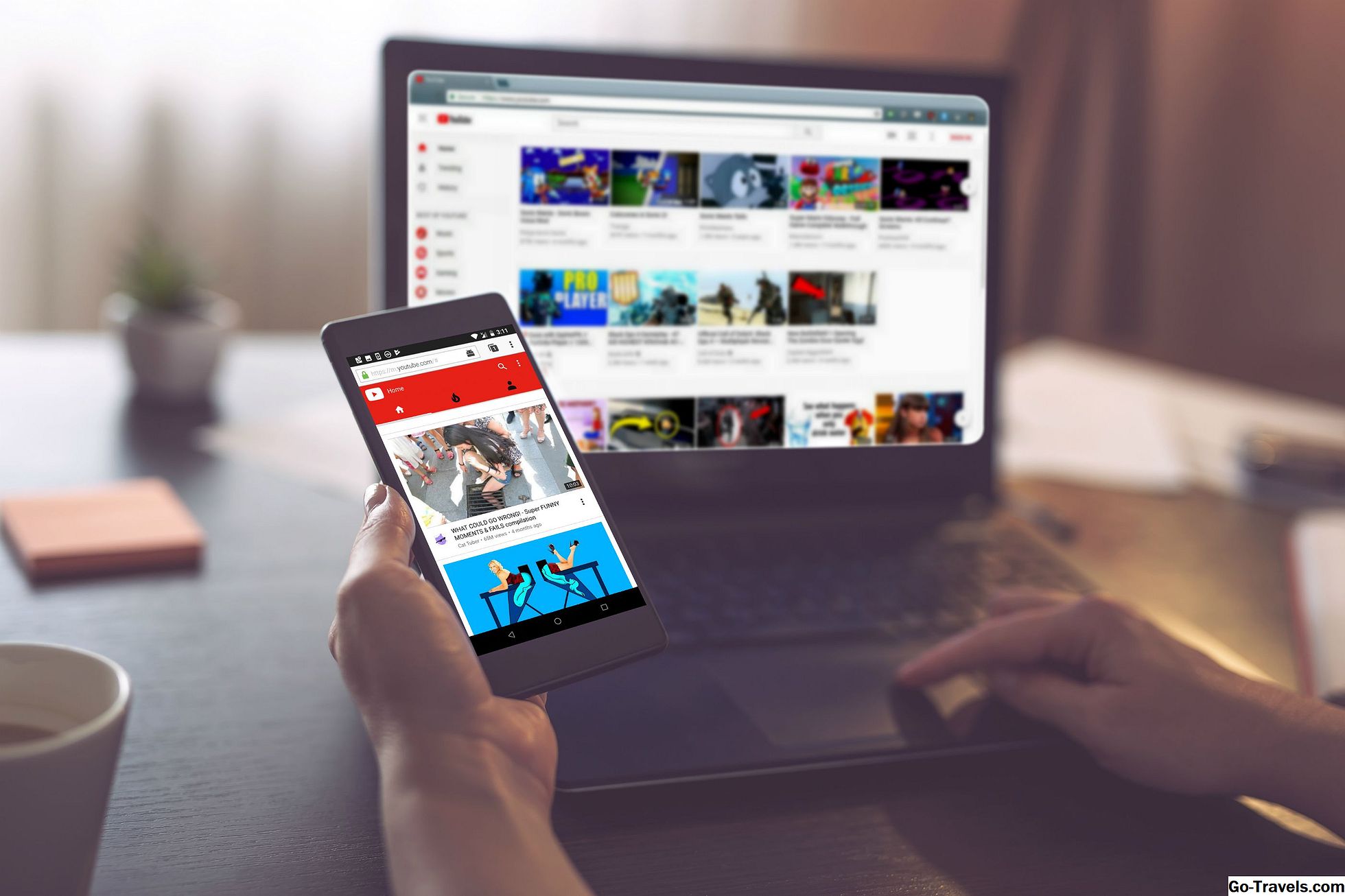
Při sledování Super Bowl může být částečně o zábavných reklamách, většinu času se nám nelíbí reklama. Je to jeden z důvodů, proč jsme DVR oblíbenou show, která rychle prochází kolem reklam. A toto není nikdy pravdivější než některé části webu, kde stránky nás bombardují s otravnými videi, které se automaticky přehrávají, s vyskakovacími reklamami, které obsah obsahují, a tolik reklam, že se samotná stránka stává nepoužitelnou a nečitelnou. Existuje však jednoduchý a snadný způsob řešení problému: blokátory reklam.
Blokující reklamy a pracovníci pracující v oblasti obsahu pracují pouze ve webovém prohlížeči, takže se mohou i nadále zobrazovat reklamy v jednotlivých aplikacích, včetně webových stránek zobrazovaných v aplikacích Facebook a Twitter. Blokování obsahu funguje pouze na novějších modelech iPad, jako je například iPad Air a iPad Mini 2 nebo novější.
Nejprve stáhněte blokovací reklamu na váš iPad
Možná, že nejtěžší část rovnice skutečně najde správný blokovač reklam ke stažení. Mnoho reklamních blokátorů je placených aplikací, což znamená, že za blokátor bude účtován jeden nebo dva dolary. Existují také blokátory jako AdBlock Plus, které inzerují, že nenápadné reklamy nejsou blokovány jako "podpora webových stránek", ale ve skutečnosti účtují poplatek ve formě snížení příjmů z reklam na některých těchto webových stránkách.
Který z nich si vyberete? Horní část seznamu je 1Blocker. Je zdarma ke stažení. Blokování reklam je trvalým úsilím, což znamená, že blokovací reklama, která již není udržována, vytvoří "úniky", protože reklamní společnosti naleznou způsoby, jak zablokovat blokování nebo nové reklamní společnosti. Pokud jste neuhrazili žádné peníze na blokování reklam, nebudete se cítit znepokojeni, pokud nebude fungovat tak dobře jako rok.
1Blocker je také extrémně konfigurovatelný. Můžete přidat seznam oblíbených webových stránek, které umožňují reklamy na webu, a 1Blocker je také schopen blokovat trackery, odkazy na sociální média, sekci komentářů a další oblasti webu, které mohou zpomalit stahování stahování. V libovolné verzi však můžete blokovat pouze jeden prvek. K nákupu v aplikaci se vyžaduje blokování několika prvků, jako jsou reklamy i sledovací widgety.
Adguard je solidní alternativou k 1Blocker. Je také zdarma a obsahuje funkci povoleného seznamu. Kromě zablokování reklam můžete zablokovat různé sledovače, tlačítka sociálních médií a "otravné funkce webu", jako jsou celé stránky.
A pokud vám nevadí platit pár babek, Purify Blocker je snadno nejlépe placeným reklamním blokážím v App Store. Zablokuje reklamy, trackery, odkazy na sociální média a sekci komentářů a může seznamy oblíbených stránek. Můžete dokonce použít Purify k blokování obrázků na stránce, což může skutečně urychlit, jak rychle se načítá stránka.
Poté Povolit Blokování reklam v Nastavení
Nyní, když jste stáhli svůj blokátor reklam, musíte jej povolit. To není něco, co můžete udělat ve webovém prohlížeči Safari nebo v aplikaci, kterou jste právě stáhli. Budete muset spustit aplikaci Nastavení iPadu.
V nastavení přejděte dolů doleva a klepněte na Safari. Existuje mnoho nastavení Safari. Ta, kterou hledáte, je Blokátory obsahu, což je poslední položka v sekci Obecné nastavení programu Safari. Je to dole Blokovat vyskakovací okna.
Po klepnutí Blokátory obsahu, přejdete na obrazovku se seznamem blokovaných reklam a blokovaných obsahů, které jste stáhli. Jednoduše otočte přepínač vedle blokování obsahu, který jste si vybrali, a blokátor začne pracovat s reklamami v Safari.
Jak zpřístupnit webové stránky v blokovacím bloku reklam
Většina obsahu je zdarma na webu, a to zejména kvůli reklamě. Některé weby určitě přijmou reklamu až do extrému, ale pro webové stránky, které zobrazují normální množství nenápadných reklam, zejména pokud je to jedna z vašich oblíbených webových stránek, může být dobrá věc na "whitelist" webových stránek. Tento postup umožní webové stránce zobrazit reklamy jako výjimku z pravidel nastavených v blokování reklam.
Chcete-li povolit webovou stránku s povolením, musíte aktivovat akci v prohlížeči Safari. Nejprve klepněte na tlačítko Podíl tlačítko. Toto je tlačítko, které vypadá jako obdélník se šipkou, která z něj ukazuje. Tlačítko sdílení vyvolá okno s akcemi, jako je odeslání odkazu webové stránky na přítele v textové zprávě nebo přidání webu do vašich oblíbených položek. Projděte seznam dolů a vyberte možnost Více tlačítko.
Tato nová obrazovka bude obsahovat akci specifickou pro vaše blokování reklam. Může to být "Whitelist v 1Blocker" nebo prostě "Adguard" - jazyk se liší podle instalovaného řešení. Klepnutím na přepínač vedle akce jej povolíte. A pokud si myslíte, že budete pravidelně používat funkci whitelistu, můžete ji dokonce přesunout do seznamu položením prstu dolů na tři řádky napravo od přepínače a přesunutím prstu směrem k horní části obrazovky . Uvidíte akci pohybem prstem, což vám umožní umístit jej přesně tam, kde jej chcete, na seznamu.