Jedním z mála známých vlastností aplikace Excel je její schopnost importovat webové stránky. Pokud máte přístup k datům na webu, je snadné je převést na tabulku aplikace Excel, pokud je stránka správně nastavena. Tato možnost importu umožňuje analyzovat webové údaje pomocí známých vzorců a rozhraní aplikace Excel.
Poznámka Pokyny v tomto článku platí pro verze Excel 2019, 2016, 2013, 2010 a Excel pro Mac.
Import dat z webové stránky
Aplikace Excel je tabulková aplikace optimalizovaná pro vyhodnocování informací ve dvourozměrné mřížce. Pokud chcete importovat data z webové stránky do aplikace Excel, nejlepší formát je jako tabulka. Excel importuje každou tabulku na webové stránce, pouze konkrétní tabulky nebo dokonce celý text na stránce.
Pokud nejsou data importovaných webových stránek strukturována, vyžaduje to restrukturalizaci, než s ní budete moci pracovat.
Import dat (Excel pro PC)
Poté, co jste identifikovali webové stránky, které obsahují požadované informace, můžete data importovat přímo do aplikace Excel pomocí příkazu Z webu nástroj s pouze několika kliknutími, přizpůsobení možností importu po cestě.
Zde je postup importu datové tabulky z webu na PC:
-
otevřeno Vynikat.
-
Vybrat Data > Z webu.
-
VybratZákladní, zadejte nebo vložte URL v poli a vyberteOK.Pokud se zobrazí výzva, vyberte možnost Připojit na webových stránkách.
-
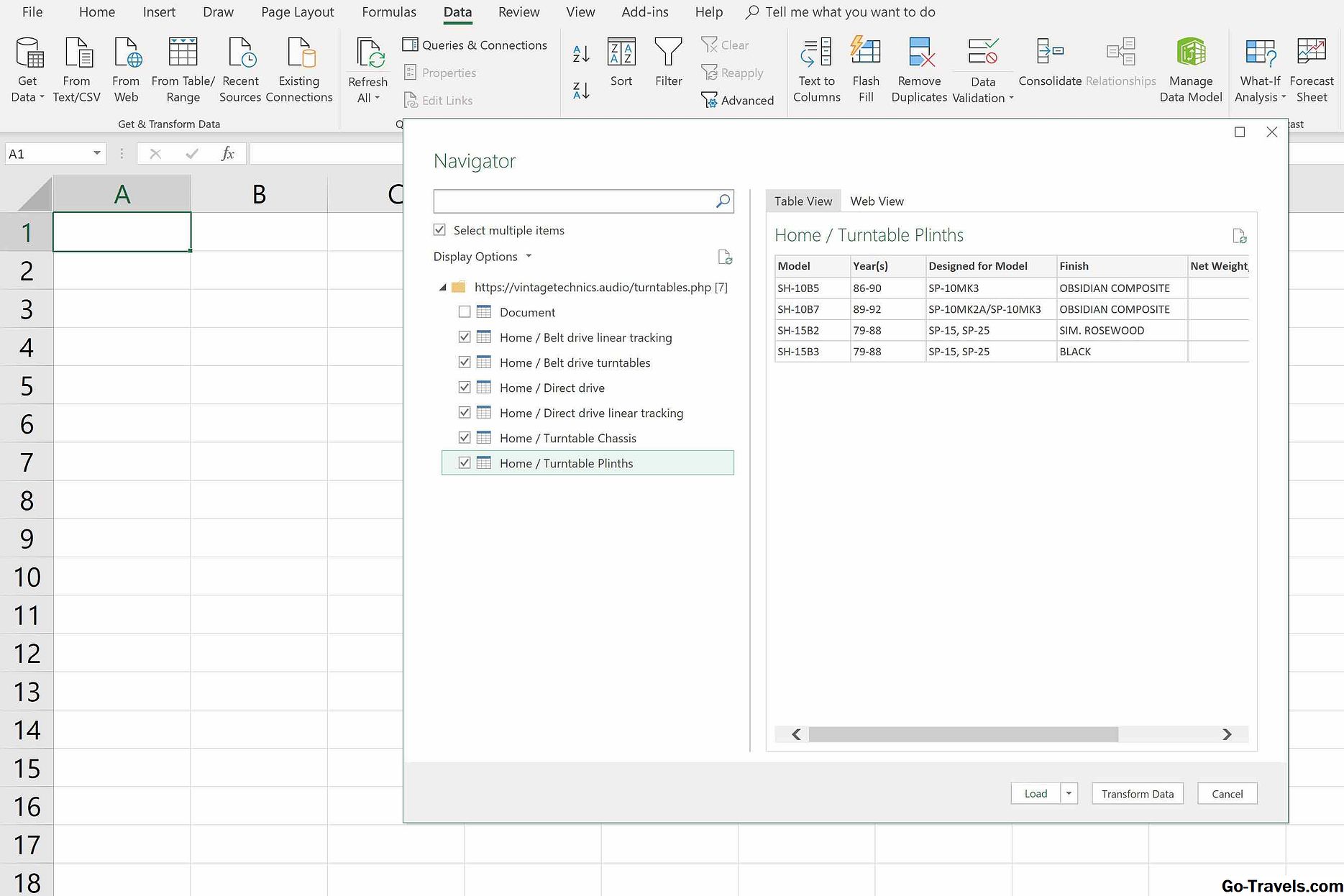
V poli Navigátor vyberte tabulky, které chcete importovat. Aplikace Excel izoluje obsahové bloky (text, tabulky a grafiky), pokud ví, jak je analyzovat. Chcete-li importovat více datových dat, zaškrtněte políčko vedleVyberte více položek .
-
Po výběru tabulky se na pravé straně rámečku zobrazí náhled. Pokud je to požadovaná tabulka, vyberteZatížení. Tabulka se zobrazí v novém listu.
-
Na pravé straně obrazovky se zobrazí text Dotazy a připojení panel. Pokud jste importovali více tabulek, vyberte tabulku z podokna Dotazy a připojení a zobrazte ji.
Upravte data před jejich importováním
Pokud požadovaná datová sada je příliš velká nebo není formátována podle vašich očekávání, upravte ji v Editoru dotazů před načtením dat z webových stránek do aplikace Excel.
V poli Navigátor vyberte možnostTransformovat data namístoZatížení. Aplikace Excel načte tabulku do editoru dotazů namísto tabulky. Tento nástroj otevírá tabulku v specializované krabici, která umožňuje:
- Správa dotazu
- Vyberte nebo odeberte sloupce a řádky v tabulce
- Seřadit data
- Rozdělit sloupce
- Skupina a nahrazení hodnot
- Kombinujte tabulku s jinými zdroji dat
- Upravte parametry tabulky
The Editor dotazů nabízí pokročilé funkce, které jsou více podobné databázovému prostředí (jako je Microsoft Access) než známé nástroje tabulky Excel.
Práce s importovanými daty
Po načtení webových dat do aplikace Excel budete mít přístup k pásu karet Query Tools. Tato nová sada příkazů podporuje editaci datových zdrojů (pomocí Editoru dotazů), osvěžení z původního zdroje dat, sloučení a přidávání dalších dotazů do sešitu a sdílení oškrábaných dat s ostatními uživateli aplikace Excel.
Import dat (Excel pro Mac)
Nemůžete importovat data z webu do aplikace Excel pro Mac. Webovou stránku budete muset uložit do svého počítače pomocí webového prohlížeče Uložit jako funkce. Po uložení webu importte data HTML stránky do tabulky aplikace Excel následujícím způsobem:
-
otevřeno Vynikat.
-
Vybrat Data > Z HTML.
-
Přejděte na místo uložené webové stránky HTML, vyberte ji a vyberte možnost otevřeno.

-
Aplikace Excel automaticky importuje celou webovou stránku do nového sešitu. Odtud vyčistěte graf tak, aby obsahoval pouze potřebná data.

Zatímco Z HTML metoda pro Mac není tak čistá nebo kontrolovaná jako Z webu možnost pro PC, stále umožňuje data z webové stránky být importovány do tabulky aplikace Excel.