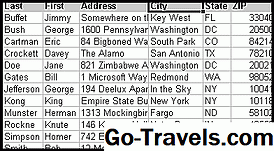
Občas musíme sledovat informace a dobré místo je v databázi Excel. Ať už se jedná o osobní seznam telefonních čísel, seznam kontaktů pro členy organizace nebo týmu nebo sbírku mincí, karet nebo knih, soubor databáze aplikace Excel usnadňuje zadávání, ukládání a vyhledávání konkrétních informací.
Aplikace Microsoft Excel obsahuje vestavěné nástroje, které vám pomohou sledovat data a hledat konkrétní informace, pokud je chcete. Stejně tak se svými stovkami sloupců a tisíců řádků tabulka Excel může uchovávat obrovské množství dat.
Zadání dat

Základní formát pro ukládání dat v databázi aplikace Excel je tabulka.
Jakmile je tabulka vytvořena, lze pomocí datových nástrojů aplikace Excel vyhledávat, třídit a filtrovat záznamy v databázi a vyhledávat konkrétní informace.
Chcete-li pokračovat spolu s tímto tutoriálem, zadejte data tak, jak je uvedeno na obrázku výše.
Zadejte studentské ID rychle:
- Zadejte první dva ID - ST348-245 a ST348-246 do buněk A5 a A6, resp.
- Zvýrazněte dvě identifikační čísla a vyberte je.
- Klikněte na tlačítko vyplňte rukojeť a přetáhněte ji dolů do buňky A13.
- Zbytek Student ID by měl být správně vložen do buněk A6 až A13.
Zadávání údajů správně

Při zadávání dat je důležité zajistit, aby byly zadány správně. Jiný než řádek 2 mezi názvem tabulky a nadpisy sloupců nenechávejte žádné jiné prázdné řádky při zadávání dat. Také se ujistěte, že nenecháte žádné prázdné buňky.
Chyby dat způsobené nesprávným zadáním dat jsou zdrojem mnoha problémů týkajících se správy dat. Pokud jsou data správně zadána na začátku, je pravděpodobné, že program vám vrátí požadované výsledky.
Řádky jsou záznamy

Každý jednotlivý řádek dat v databázi je znám jako záznam. Při zadávání záznamů dodržujte tyto pokyny:
- V vytvořené tabulce neopouštějte prázdné řádky. To zahrnuje NE zanechá prázdný řádek mezi nadpisy sloupců a prvním řádkem dat.
- Záznam může obsahovat údaje o pouze jedné konkrétní položce.
- Záznam musí také obsahovat VŠECHNY data v databázi o dané položce. Nemohou být informace o položce ve více než jednom řádku.
Sloupce jsou pole

Zatímco řady v databázi aplikace Excel jsou označovány jako záznamy, sloupce jsou známé jako pole. Každý sloupec potřebuje název pro identifikaci dat, které obsahuje. Tyto nadpisy se nazývají názvy polí.
- Názvy polí se používají k zajištění toho, aby data pro každý záznam byla zadána ve stejném pořadí.
- Zkontrolujte, zda jsou všechny údaje ve sloupci zadány ve stejném formátu. Pokud začnete zadávat čísla jako číslice (například 10 nebo 20), držte je. Nezměňujte se částečně a začněte zadávat čísla jako slova (například deset nebo dvacet). Být konzistentní.
- Nenechávejte prázdné sloupce v tabulce.
Vytvoření tabulky

Po zadání dat je možné jej převést na a stůl. Udělat to tak:
- Zvýrazněte buňky A3 až E13 v listu.
- Klikněte na tlačítko Domov záložka.
- Klikněte na tlačítko Formát jako tabulka na pásu k otevření rozbalovací nabídky.
- Vyberte modrou barvu Styl média pro tabulky 9 možnost otevřít Formát jako tabulka dialogové okno.
- Zatímco dialogové okno je otevřené, buňky A3 až E13 v listu by měly být obklopeny pochodujícími mravenci.
- Pokud pochodující mravenci obklopují správný rozsah buněk, klepněte na tlačítko OK v Formát jako tabulka dialogové okno.
- Pokud pochodující mravenci neobklopují správný rozsah buněk, zvýrazněte správný rozsah v listu a klepněte na tlačítko OK v Formát jako tabulka dialogové okno.
- Tabulka by měla obsahovat šipky rozbalovacího seznamu přidávaných vedle každého názvu pole a řádky tabulky by měly být formátovány střídavě a tmavě modře.
Použití databázových nástrojů

Jakmile vytvoříte databázi, můžete pomocí nástrojů umístěných pod rozbalovacími šipkami vedle každého názvu pole třídit nebo filtrovat data.
Třídění dat
- Klikněte na šipku rozbalovacího seznamu vedle Pole příjmení název.
- Klepněte na tlačítko Řazení A až Z zoradit databázi abecedně.
- Po roztřídění, Graham J. by měl být první záznam v tabulce a Wilson R by měl být poslední.
Filtrování dat
- Klikněte na šipku rozbalovacího seznamu vedle Pole programu název.
- Zaškrtněte políčko vedle Vybrat vše možnost zrušit všechna zaškrtávací políčka.
- Klikněte na zaškrtávací políčko vedle Obchod možnost přidat zaškrtnutí do pole.
- Klikněte na tlačítko OK.
- Pouze dva studenti - G. Thompson a F. Smith by měly být viditelné, protože jsou pouze dva zapsáni do obchodního programu.
- Chcete-li zobrazit všechny záznamy, klikněte na šipku vedle šipky vedle Program název pole.
- Klikněte na tlačítko Vymazat filtr z "Program" volba.
Rozšíření databáze

Přidání dalších záznamů do databáze:
- Umístěte ukazatel myši na malou tečku v pravém dolním rohu tabulky.
- Ukazatel myši se změní na dvouhlavou šipku.
- Když k tomu dojde, klikněte a podržte pravé tlačítko myši a přetáhněte ukazatel myši dolů přidat prázdný řádek do dolní části databáze.
- Do tohoto nového řádku přidejte následující údaje:Buňka - DataA14 - ST348-255B14 - ChristopherC14 - A.D14 - 22E14 - Věda
Dokončení formátování databáze

- Zvýraznit buňky A1 až E1 v listu.
- Klikněte na tlačítko Domov záložka.
- Klikněte na tlačítko Sloučit a Centrum možnost pásku k vystředění titulu.
- Klikněte na tlačítko Vyplň barvu (vypadá jako barva plechovky) na pásu k otevření rozbalovacího seznamu barvy výplně.
- Vybrat Modrá, Akcent 1 ze seznamu změňte barvu pozadí v buňkách A1 - E1 na tmavě modrou.
- Klikněte na tlačítko Barva fontu ikona na Formátování (pro velké písmeno "A") otevřete rozbalovací seznam barvy písma.
- Vybrat Bílý ze seznamu změňte barvu textu v buňkách A1 - E1 na bílou.
- Zvýraznit buňky A2 - E2 v listu.
- Klikněte na tlačítko Vyplň barvu na pásu k otevření rozbalovacího seznamu barvy výplně.
- Vybrat Modrá, Akcent 1, Zapalovač 80 ze seznamu změňte barvu pozadí v buňkách A2 - E2 na světle modrou.
- Zvýraznit buňky A4 - E14 v listu.
- Klepnutím na rozbalovací pásku zarovnejte text v buňkách A14 na E14.
- V tomto okamžiku, pokud jste následovali všechny kroky tohoto kurzu správně, tabulka by se měla podobat tabulce na obrázku v kroku 1 tohoto tutoriálu.
Funkce databáze

Syntax: Dfun (Database_arr, Field_str | num, Criteria_arr)
Kde D funkce je jedna z následujících:
- DAVERAGE
- DCOUNT
- DCOUNTA
- DGET
- DMAX
- DMIN
- DPRODUCT
- DSTDEV
- DSTDEVP
- DSUM
- DVAR
- DVARP
Typ: Databáze
Funkce databáze jsou obzvláště užitečné, když se tabulky Google používají k udržování strukturovaných dat, například databáze. Každá funkce databáze, Dfun , vypočítá odpovídající funkci na podmnožině buněčného rozsahu považovaného za databázovou tabulku. Funkce databáze mají tři argumenty:
- Database_arr je rozsah, vložené pole nebo pole generované výrazem pole, který je strukturován tak, že každý řádek po řádku 1 je záznam databáze a každý sloupec je pole databáze. Řádek 1 obsahuje štítky pro každé pole.
- Pole_str | č označuje, který sloupec (pole) obsahuje hodnoty, které mají být zprůměrovány. To může být vyjádřeno buď jako název pole (textový řetězec) nebo číslo sloupce, kde sloupec vlevo sloužil jako 1.
- Kriteria_arr je rozsah, vložené pole nebo pole generované výrazem pole, který je strukturován tak, že první řádek obsahuje názvy polí, ke kterým bude použito kritérium (kritéria), a následující řádky obsahují podmíněný test (y).
První řádek v kritériích určuje názvy polí. Každý další řádek v kritériích představuje filtr, což je soubor omezení příslušných polí. Omezení jsou popsána pomocí notace dotazu podle příkladu a mohou obsahovat hodnotu pro porovnání nebo porovnávací operátor s následnou porovnávací hodnotou. Příklady omezení jsou: "Čokoláda", "42", "> = 42", "<> 42". Prázdná buňka neznamená žádné omezení příslušného pole.
Filtr odpovídá řádu databáze, pokud jsou splněna všechna omezení filtru (omezení v řádku filtru). Databáze řádek (záznam) splňuje kritéria, pokud a pouze pokud se jej shoduje alespoň jeden filtr. Název pole se může objevit více než jednou v rozsahu kritérií, aby bylo možné použít více omezení současně (například teplota> = 65 a teplota <= 82).
DGET je jediná funkce databáze, která nehromadí hodnoty. DGET vrátí hodnotu pole zadaného v druhém argumentu (podobně jako VLOOKUP) pouze tehdy, když přesně jeden záznam odpovídá kritériím; v opačném případě se vrátí chyba, která označuje žádné shody nebo více shod