
Aplikace Microsoft OneNote 2016 obsahuje několik nastavení, která můžete přizpůsobit, abyste maximalizovali uživatelské rozhraní a zkušenosti. Níže uvádíme 18 jednoduchých způsobů přizpůsobení aplikace OneNote.
Mějte na paměti, že verze pro stolní počítače vám nabízí nejvíce možností z tohoto seznamu (na rozdíl od volné mobilní nebo online verze, ačkoli mnoho z těchto přizpůsobení platí i pro ty).
01 z 16Přizpůsobení poznámek změnou výchozího nastavení písma v aplikaci Microsoft OneNote

Desktopové verze programu Microsoft OneNote umožňují zadat výchozí nastavení písma pro poznámky. To znamená, že budou vytvořeny budoucí poznámky s aktualizovanými výchozími hodnotami.
Použití písma, které se vám nejvíce líbí, může zažít dlouhou cestu k zefektivnění a maximalizaci zážitku aplikace OneNote, protože font je automatizovanější - jenom málo se formátuje při každém zachycení vašich nápadů.
- Jít do Soubor.
- VybratMožnosti.
- TheMožnosti aplikace OneNote Otevře se dialogové okno. Ujistěte se, žeVšeobecné je vybrána karta a pak ji vyhledejteVýchozí písmo sekce.
- Zvolte vášVelikost písma,aBarva fontu.
- Pokud jste s výběrem spokojeni, klepněte na tlačítkoOK.
Funkce klíčových nástrojů v aplikaci Microsoft OneNote přizpůsobením výchozích nastavení zobrazení

Můžete změnit uspořádání určitých navigačních nebo organizačních nástrojů v aplikaci Microsoft OneNote. To vám pomůže lépe zachytit vaše nápady ve formě poznámky.
Vybrat Soubor > Možnosti > Zobrazit přizpůsobit nastavení, například zda se na levé straně rozhraní objeví Karty stránek, Záložky navigace nebo Posuvník, nebo pokud mají nové stránky řádky nebo ne.
03 z 16Přizpůsobte aplikaci Microsoft OneNote prostřednictvím pozadí záhlaví umění a barva téma

V desktopové verzi aplikace Microsoft OneNote si můžete vybrat z asi tuctu ilustrovaných motivů na pozadí v pravém horním rohu.
Můžete také vybrat z několika barevných motivů programu.
Vybrat Soubor > Účet a poté vyberte možnosti, které vás osloví.
04 z 16Začněte rychleji v aplikaci Microsoft OneNote změnou velikosti poznámky

Poznámky Microsoft OneNote jsou vytvořeny s výchozím rozměrem, ale můžete je upravit. Vaše budoucí poznámky budou následovat toto výchozí velikost.
To může být skvělé přizpůsobení, pokud jste zvyklí na jiný program, který měl například jinou velikost poznámky. Nebo můžete vytvářet poznámky na ploše stejným způsobem jako na smartphonu, a to tím, že snižuje šířku poznámky.
Vybrat Pohled > Velikost papíru změna vlastností, jako je šířka a výška.
05 z 16Nastavte vlastní výchozí zvětšení v aplikaci Microsoft OneNote pomocí možnosti Přizpůsobit šířku stránky do okna

Poznámky aplikace OneNote jsou ve výchozím nastavení přiblíženy než šířka poznámky, což znamená, že na okrajích vidíte větší prostor.
Pokud se jedná o rozptýlení, můžete použít nastavení nazvané Přizpůsobit šířku stránky do okna.
Chcete-li se přizpůsobit šířce stránky na své okno, vyberte Pohled > Šířka stránky.
06 z 16Aktualizujte své zkušenosti s aplikací Microsoft OneNote změnou možností jazyka

Aplikace Microsoft OneNote lze používat v různých jazycích, ačkoli budete možná muset nainstalovat další stahování v závislosti na jazycích, které vás zajímají.
Dává smysl nastavit výchozí jazyk, který nejvíce používáte. Udělat to:
- Vybrat Soubor.
- Vybrat Možnosti.
- Potom v dialogovém okně Možnosti aplikace OneNote vyberte možnost Jazyk.
- Upravte nastavení jazyka a klepněte na tlačítkoOK.
Poznámka: Pokud váš jazyk v seznamu dostupných jazyků nevidíte, klepněte na tlačítkoJak získat více jazyků pro zobrazení a nápovědu ze služby Office.com?
07 z 16Vezměte si poznámky jednodušeji přizpůsobením pásku Menu Microsoft Toolbar
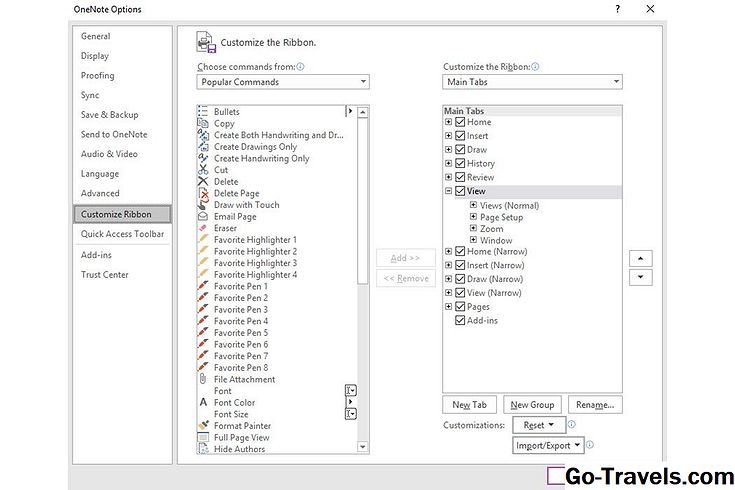
V aplikaci Microsoft OneNote můžete přizpůsobit nabídku nástrojů, také známou jako páska.
VybratSoubor > Možnosti > Přizpůsobte pásku. Jakmile to provedete, můžete přesunout určité nabídky z hlavní banky do své vlastní nabídky nástrojů.
Možnosti zahrnují zobrazování nebo skrytí nástrojů nebo vkládání oddělovacích čar mezi nástroji, které mohou vytvořit organizovanější vzhled.
08 z 16Zjednodušení úkolů v aplikaci Microsoft OneNote přizpůsobením panelu nástrojů rychlého přístupu

V aplikaci Microsoft OneNote se panel nástrojů Rychlý přístup nachází v pravém horním rohu a zobrazuje ikony obrázků pro zapojení určitých nástrojů, které používáte hodně. Můžete si přizpůsobit, které nástroje se tam zobrazují, což zjednodušuje běžné úkoly.
VybratSoubor > Možnosti > Panel nástrojů Rychlý přístup. Poté přesuňte požadované nástroje z hlavní banky do vlastní banky.
Můžete také kliknout na šipku dolů na panelu nástrojů Rychlý přístup a přidat a odstranit tlačítka. Stačí vybrat požadované položky nabídky přidat je. Vedle položky se objeví zaškrtnutí a zobrazí se na panelu nástrojů. Znovu vyberte položku, chcete-li odstranit zaškrtnutí a odstranit ji z nabídky.
09 z 16Spolupráce s aplikací Microsoft OneNote vedle jiných programů pomocí aplikace Dock to Desktop

Aplikace Microsoft OneNote lze zakomponovat na jednu stranu pracovní plochy díky funkci Dock to Desktop.
To umožňuje, aby byl program snadno přístupný při práci na vašich projektech v různých aplikacích. Ve skutečnosti můžete do počítače vložit několik oken aplikace OneNote.
Vybrat Pohled > Dock na plochu nebo Nové ukotvené okno.
10 z 16Multitasking jako Pro v aplikaci Microsoft OneNote využíváním více systémů Windows

Můľete multitaskovat tím, ľe máte v některých verzích aplikace Microsoft OneNote otevřeno více oken, což usnadňuje porovnání nebo propojení poznámek.
Vybrat Pohled > Nové okno. Tento příkaz duplikuje poznámku, ve které je aktivní, ale vždy můžete pro každé nové okno přepnout na jinou poznámku.
11 z 16Přejít na oblíbené poznámky Microsoft OneNote Rychlé použití Udržujte poznámku nahoře

Když pracujete ve více oknech, může být menší, než se skrývá za větším.
Použijte funkci Microsoft OneNote pro udržení menších oken nahoře.
Najděte tuto funkci Udržet poznámku na pravé straně stránky Pohled Jídelní lístek.
12 z 16Přepínejte své poznámkové zkušenosti v aplikaci Microsoft OneNote nastavením barvy stránky

Změna barvy stránky v aplikaci Microsoft OneNote přesahuje rámec kosmetických preferencí - také usnadňuje sledování různých souborů při práci ve více oknech, například.
Nebo můžete upřednostňovat jednu výchozí barvu stránky před jinou, protože text vám pomůže cítit čitelnější.
Chcete-li toto přizpůsobení použít, vyberte možnost Pohled > Barva.
13 z 16Získejte větší organizaci v aplikaci Microsoft OneNote přizpůsobením barev částí

V aplikaci Microsoft OneNote mohou být poznámky uspořádány do sekcí. Tyto sekce můžete barevně kódovat, aby se vaše poznámky ještě snadněji objevily.
Chcete-li obnovit barvy svých sekcí:
- Klikněte pravým tlačítkem na sekci, kterou chcete obnovit.
- Potom vyberte Barva oddílu.
- V zobrazené nabídce zvolte požadovanou barvu.Poznámka: Můžete si také vybratŽádný pokud nechcete použít libovolnou barvu, která je k dispozici ve výběru barev.
Zarovnat objekty v aplikaci Microsoft OneNote Použití vlastních barevných pravidel nebo mřížkových řádků
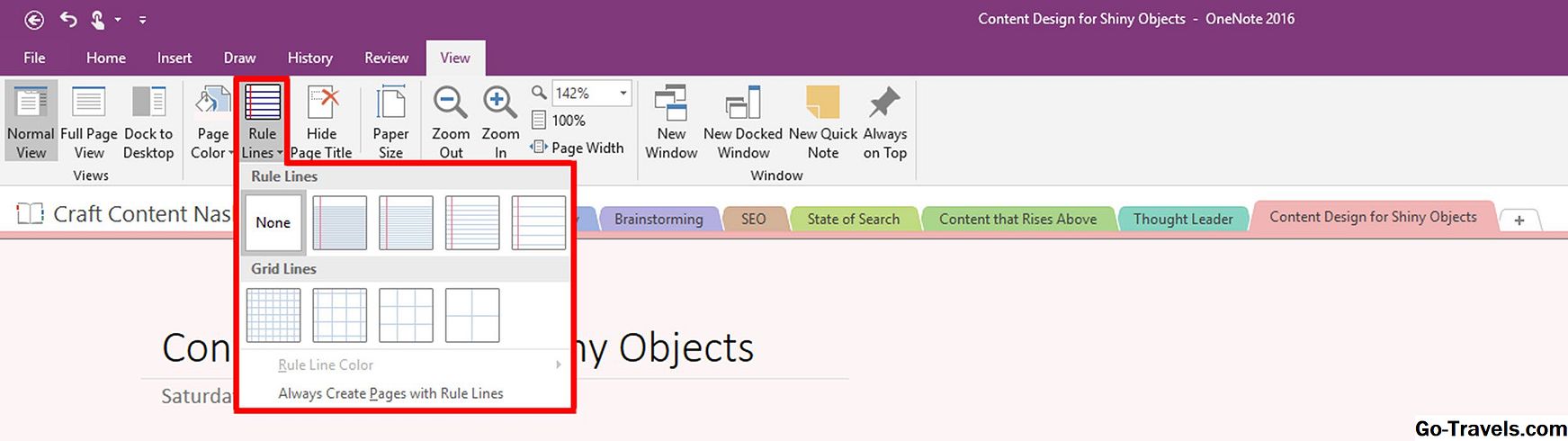
Ve výchozím nastavení je rozhraní Microsoft OneNote prázdné bílé. To je skvělé pro obecné poznámky, ale pokud potřebujete pracovat s obrázky a dalšími objekty, můžete zobrazit a přizpůsobit řádky pravidel nebo řádky mřížky. Netisknou, ale slouží jako průvodce při vytváření nebo vytváření poznámek.
Můžete dokonce přizpůsobit barvu čáry nebo mít všechny budoucí poznámky funkce vlastní nastavení linky.
Najít tyto možnosti na Pohled záložka.
15 z 16Zjednodušte své zkušenosti s aplikací Microsoft OneNote tím, že skryjete názvy stránek s poznámkami

Pokud vás obtěžuje vidět název poznámky, čas a datum v dané poznámce Microsoft OneNote, můžete ji zvolit skrytí. Toto však skutečně odstraní název, čas a datum, takže věnujte pozornost upozornění, které se objeví.
Chcete-li skrýt název stránky a informace:
- Vybrat Pohled.
- Pak zvolte Skrýt název stránky.
- Zobrazí se dialogové okno s upozorněním, že je to trvalé. VybratAno(ale pamatujte, jakmile ji odstraníte, nemůžete ho vrátit zpět).Poznámka: Odstranění názvu stránky neodstraní název z karty sekce. Chcete-li přejmenovat kartu sekce (nebo odstranit název), klikněte pravým tlačítkem na kartu a vyberte jiPřejmenovat.
Zvyšte kontrolu poznámek v aplikaci Microsoft OneNote změnou vlastností notebooku

Notebooky Microsoft OneNote mají několik vlastností, které můžete upravit, například název zobrazení, výchozí umístění pro ukládání a výchozí verze (2007, 2010, 2013, 2016 atd.).
Chcete-li tyto vlastnosti změnit, klepněte pravým tlačítkem myši jméno notebooku potom vyberte Vlastnosti.


