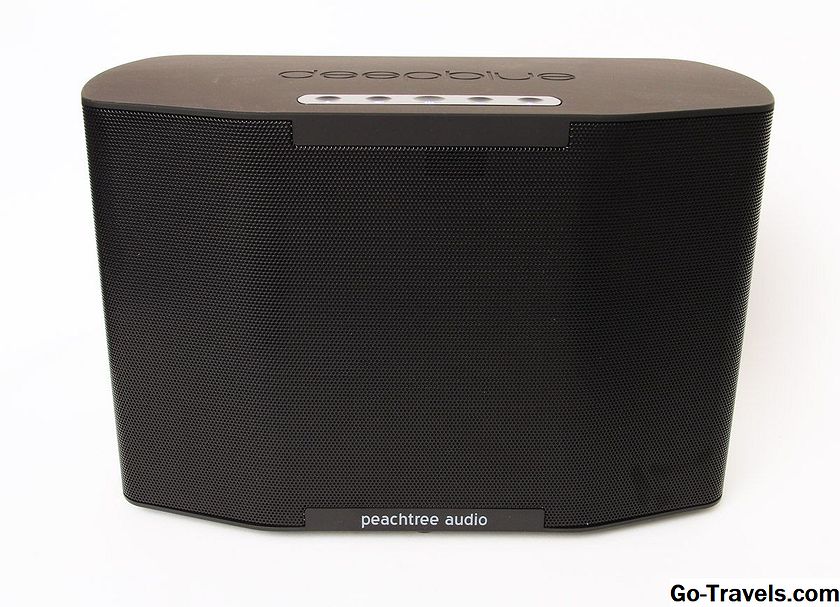
Když je čas na to, abyste si z telefonu přehráli hudbu, není lepší než s reproduktorem Bluetooth. Ať už používáte iPhone nebo smartphone s Androidem, zde můžete spárovat reproduktor Bluetooth s telefonem, abyste mohli začít.
Jak povolit režim párování na reproduktoru
Než spojíte něco, budete muset umístit reproduktor Bluetooth do režimu párování, což umožní, aby ho telefon objevil pro počáteční nastavení. Zatímco každý reproduktor vstoupí do režimu párování jiným způsobem, měly by tyto dva návrhy umožnit, abyste zjistili, jak se má reproduktor rychle přizpůsobit. Pokud se níže uvedené tipy nevztahují na vaše zařízení, přečtěte si uživatelskou příručku výrobce reproduktorů.

Podržte napájení: Mnoho reproduktorů s rozhraním Bluetooth se přepne do režimu párování vypnutím reproduktoru a zapnutím zařízení a současným držením prstu stisknutého na tlačítku napájení. Chcete-li upozornit, že reproduktor je v režimu párování, bude obvykle vydávat zvuk nebo jeho indikátor začne blikat rychle.
Podržte tlačítko párování: Některé Bluetooth reproduktory mají speciální tlačítko pro umístění zařízení do režimu párování. Vyhledejte na svém přístroji tlačítko se symbolem Bluetooth vedle něj a podržte jej dokud neuslyšíte, že váš reproduktor vydává zvuk nebo začne blikat indikátor světla.
Díky reproduktoru Bluetooth nyní lze zjistit, že je možné jej spárovat s telefonem iPhone nebo telefonem Android.
Jak připojit Bluetooth reproduktor k iPhone
Propojení reproduktoru Bluetooth s vaším iPhone se musí stát pouze jednou. Jakmile je reproduktor Bluetooth úspěšně spárován s vaším iPhone, měl by se automaticky připojit při každém zapnutí.

- Začněte tím, že zařízení Bluetooth umístíte do režimu párování.
- Na svém iPhone otevřete Nastavení.
- Vybrat Bluetooth.
- Ujistěte se, že funkce Bluetooth je zapnuta v horní části obrazovky. Je-li přepínač zelený, Bluetooth je již zapnutý a nic se nemění. Pokud tomu tak není, klepněte na přepínač.
- Přejděte dolů na Další zařízení a podívejte se na název nového reproduktoru Bluetooth v uvedeném seznamu. Buďte trpěliví, protože to může chvíli trvat.
- Poznámka: Ujistěte se, že reproduktor Bluetooth je v tomto režimu stále v režimu párování.
- Jakmile se zobrazí, klepněte na něj a připojte se.
Jak připojit Bluetooth reproduktor k telefonu Android
Stejně jako u iPhone, proces propojení reproduktoru Bluetooth se zařízením Android musí stačit pouze jednou. Jakmile je reproduktor Bluetooth úspěšně spárován s přístrojem, měl by se automaticky připojit při každém zapnutí.
Poznámka: Následující informace by měly platit bez ohledu na to, kdo udělal telefon Android: Samsung, Google, Huawei, Xiaomi atd.

- Začněte tím, že zařízení Bluetooth umístíte do režimu párování.
- Ve vašem zařízení přejet prstem dolů z horní části obrazovky a zobrazí se oznamovací středisko.
- Přejděte prstem dolů z horní části obrazovky a rozbalte oznamovací středisko do plného zobrazení.
- stiskněte a podržte Bluetooth otevřete nastavení Bluetooth zařízení.
- Zajistěte, aby funkce Bluetooth byla zapnuta v horní části obrazovky pomocí přepínače; jakmile se ozve "ON", jste připraveni pokračovat.
- Klepněte na Párování nového zařízení začít hledat nová zařízení.
- Podívejte se na název nového reproduktoru Bluetooth v daném seznamu. Ujistěte se, že jste trpěliví, protože to může chvíli trvat.
- Poznámka: Ujistěte se, že reproduktor Bluetooth je v tomto režimu stále v režimu párování.
- Klepněte na jméno reproduktoru a připojte se k němu.
Jak spárovat více reproduktorů najednou
Některé populární Bluetooth reproduktory mohou být připojeny v tandemu k jednomu telefonu pro dosažení stereofonního zvuku nebo jednoduše ke zvýšení hlasitosti. Pokud máte pár stejných reproduktorů, které si mohou všimnout, že se mohou připojit najednou, musíte stáhnout mobilní aplikaci výrobce z aplikace Google Play nebo Apple App Store, abyste mohli začít.

Například oblíbená značka reproduktorů Ultimate Ears společnosti Logitech může být spárována stažením jedné z dostupných aplikací společnosti. Ujistěte se, že se u vašeho výrobce ujistěte, zda je funkce s vašimi reproduktory možná.