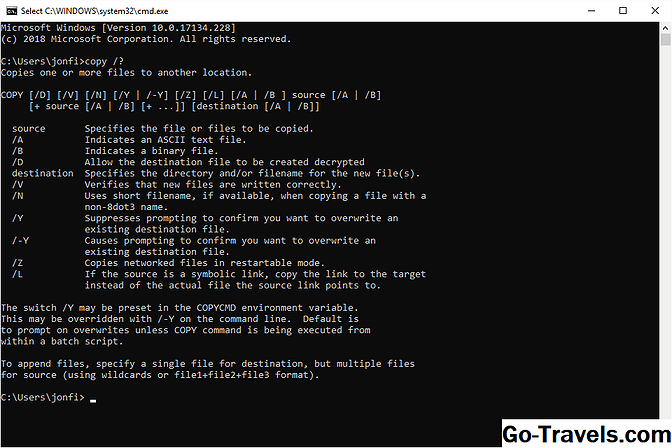
Příkaz del je příkazem Command Prompt, který slouží k odstranění souborů. K dispozici jsou různé volby příkazu del, takže můžete odstranit soubory, které mají určitou příponu souboru, odstranit všechny soubory ve složce, odstranit soubory s určitými atributy souborů a další.
Na rozdíl od mazání souborů v Průzkumníku, soubory odstraněné příkazem del skončí v koši.
Poznámka: Příkaz del je přesně stejný jako příkaz vymazat příkaz.
Del Command Dostupnost
Příkaz del je k dispozici v rámci příkazového řádku v operačních systémech Windows 10, Windows 8, Windows 7, Windows Vista a Windows XP.
Příkaz del lze také použít v příkazovém řádku v nabídkách Opravy a obnovení v možnosti Pokročilé spouštění a možnosti obnovení systému.
Poznámka: Dostupnost určitých del příkazových přepínačů a jiné syntaxe příkazů del se může lišit od operačního systému k operačnímu systému.
Del Command Syntaxe
del / p /F / s / q /A: název souboru /?
Tip: Pokud si nejste jisti, jak interpretovat syntaxi příkazu del, jak je popsáno výše nebo v seznamu níže, naleznete v článku Jak číst Syntax příkazů.
- / p = Před vymazáním každého souboru požádejte o potvrzení.
- /F = Force odstraní soubory pouze pro čtení.
- / s = Odstraní zadané soubory ze všech podadresářů.
- / q = Tichý režim; potlačí výzvy k potvrzení odstranění.
- /A: = Odstraní soubory založené na jednom z následujících atributů:
- r = Soubory pouze pro čtení
- h = Skryté soubory
- i = Neindexované soubory
- s = Systémové soubory
- A = Soubory připravené k archivaci
- l = Opravné body
- /? = Pomocí přepínače nápovědy pomocí příkazu del zobrazíte podrobnou pomoc o několika možnostech příkazu.
Poznámka: V konzole pro zotavení v systémech Windows XP a Windows 2000 vymazat Příkaz Recovery Console lze použít namísto del.
Del Příklady příkazů
del c: windows twain_32.dll
Ve výše uvedeném příkladu se příkaz del použije k odstranění twain_32.dll soubor umístěný v souboru C: Windows složky. del io.sys
V tomto příkladu příkaz del nemá žádné informace o cestě zadané, takže io.sys soubor je smazán z libovolného adresáře zadaného příkazem del. Například pokud píšete del io.sys od C: > výzva, io.sys soubor bude smazán z C: . del C: Uživatelské Tim Downloads * .exe
Tento příkaz del odstraní ze souboru EXE všechny soubory EXE Tim uživatele Stahování složky. Přípona souboru může být nahrazena * a odstranit každý soubor z této složky. Důležité: Všimněte si, že tam není mezera po Soubory ke stažení . Přidáním mezery se příkaz přeruší a systém Windows se vymaže Stahování složky místo souborů EXE. Protože příkaz del neodstraní složky, bude to vymazat každý soubor z něj , včetně nejen souborů EXE, ale i obrázků, dokumentů, videí atd. del / a: a *. *
Pomocí tohoto příkazu del odstraníte každý archivovaný soubor v aktuálním pracovním adresáři. Podobně jako io.sys výše uvedený příkaz by se spouštěl na libovolné složce Příkazový řádek. del / q / a: r C: Uživatel Tim Dokumenty *. docx
Chcete-li kombinovat několik přepínačů del, zvážit tento příkaz, který odstraní všechna čtení pouze ( / a: r ) DOCX soubor z uživatele Dokumenty ale v klidném režimu ( / q ), abyste nebyli vyzváni k potvrzení. del / s C: Uživatelé Tim Dokumenty Adobe *. *
Tento příkaz příkazu bude smazat každý soubor ( *.* ) ze všech složek ( / s ) uvnitř Adobe ve složce uživatele Dokumenty adresář. Složky zůstanou, ale každý soubor bude odstraněn. V tomto příkladu však budete vyzváni k zadání Y pro každý soubor potvrďte, že vy děláte, ve skutečnosti chcete odstranit každý z nich. Chcete-li tomu zabránit, pokud jste si jisti, že chcete smazat každý soubor, můžete jej přidat / q přepněte před nebo po / s přepněte příkaz do tichého režimu. Stejně jako výše uvedený příklad DOCX, zástupný znak (*. *) V tomto příkazu může být změněn na cokoli, čímž se odstraní pouze tyto soubory. Použití * .MP4 pro MP4, * .MP3 pro MP3, atd. Příkaz mazání je totožný s příkazem del, takže lze použít buď se stejným výsledkem. Jinými slovy můžete nahradit "del" příkazem "vymazat" v kterémkoli z výše uvedených příkladů příkazů bez přerušení příkazu. Příkaz forfiles je někdy používán s příkazem del odstranit soubory, které jsou tak mnoho dnů staré. Můžete například odstranit soubory, které jsou starší než jeden měsíc staré v určité složce, něco, co můžete udělat s forfiles a del, ale ne pouze s samotným příkazem del. V systému Windows XP a novějších verzích systému Windows, rmdir se používá k vymazání celé složky, zatímco deltree se používá pro stejný účel v operačních systémech starších než Windows XP. Ve službě MS-DOS undelete příkaz se používá k obnovení souborů, které byly odstraněny příkazem smazat. Chcete-li zrušit příkaz del v novějších verzích systému Windows, zkuste program obnovení souborů. Del Související příkazy