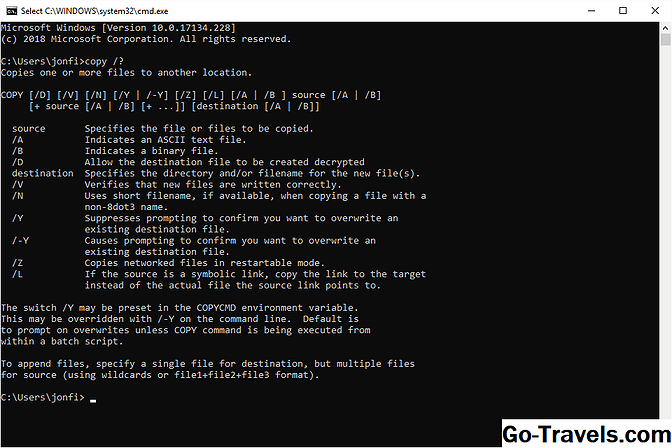
Příkaz dir je příkaz příkazového řádku, který slouží k zobrazení seznamu souborů a podsložek obsažených ve složce.
Pro každý uvedený soubor nebo složku bude příkaz dir ve výchozím nastavení zobrazovat datum a čas, kdy byla položka naposledy změněna, je-li položkou složka (označená jako
Mimo seznamu souborů a složek příkaz dir také zobrazuje aktuální písmeno jednotky oddílu, svazku svazku, sériové číslo svazku, celkový počet souborů, celkovou velikost těchto souborů v bajtech, počet podsložků uvedených v seznamu a celkový počet bajtů zůstal volný na disku.
Dostupnost příkazu Dir
Příkaz dir je dostupný v rámci příkazového řádku ve všech operačních systémech Windows včetně Windows 10, Windows 8, Windows 7, Windows Vista a Windows XP.
Starší verze systému Windows obsahují také příkaz dir, ale s několika málo možností, než jsem uvedl níže. Příkaz dir je také příkaz DOS dostupný ve všech verzích MS-DOS.
Příkaz dir lze nalézt ve verzích offline Command Prompt, jako jsou volby z možností Advanced Startup Options a Options Recovery System. Příkaz dir je také součástí konzoly pro zotavení v systému Windows XP.
Poznámka: Dostupnost určitých přepínačů příkazu dir a jiné syntaxe příkazu dir se může lišit od operačního systému až po operační systém.
Syntaxe příkazu Dir
dir řídit : cesta název souboru /A: atributy / b /C / d / l / n /Ó: sortorder / p / q / r / s / t: časové pole / w /X /4
Tip: Pokyny pro čtení Syntaxe příkazů naleznete v případě, že si nejste jisti, jak interpretovat syntaxi příkazu dir, jak jsem jej napsal výše, nebo jak je znázorněno v následující tabulce.
| řídit : , cesta, název souboru | To je řídit , cesta , a / nebo název souboru že chcete vidět výsledky příkazu dir pro. Všechny tři jsou volitelné, protože příkaz dir může být proveden sám. Zástupné znaky jsou povoleny. Viz Příkazy příkazu Dir níže, pokud to není jasné. |
| /A |
Při samotném spuštění zobrazuje tento přepínač všechny typy souborů a složek, včetně těch s atributy souborů, které obvykle zabraňují jejich zobrazení v příkazovém řádku nebo v systému Windows. Použití/A s jedním nebo více z následujících atributy (dvojtečka je volitelná, bez mezery) zobrazovat pouze ty typy souborů v příkazu dir:
|
| / b | Tuto volbu použijte k zobrazení výsledků dir pomocí "holého" formátu, který odstraní typické informace o záhlaví a zápatí, stejně jako všechny podrobnosti o každé položce, přičemž zůstane pouze název adresáře nebo název souboru a přípona. |
| /C | Tento přepínač způsobuje použití oddělovače tisíců při použití příkazu dir způsobem, který zobrazuje velikost souboru. Toto je výchozí chování u většiny počítačů, takže je praktické použití/-C zakázat tiskový oddělovač ve výsledcích. |
| / d | Použití/ d omezit položky zobrazené pouze na složky (obsažené v závorkách) a názvy souborů s jejich rozšířeními. Položky jsou uvedeny shora dolů a potom mezi sloupci. Standardní údaje hlavičky a zápatí příkazu dir zůstávají stejné. |
| / l | Tuto možnost použijte k zobrazení všech složek a názvů souborů malými písmeny. |
| / n | Tento přepínač vytvoří výsledek se sloupci v datu -> čas -> adresář -> velikost souboru -> název souboru nebo složky struktura sloupců. Vzhledem k tomu, že toto je výchozí chování, je praktické použití/ -n který vytváří sloupce v název souboru nebo složky -> adresář -> velikost souboru -> datum -> čas objednat. |
| /Ó |
Tuto volbu použijte pro zadání pořadí řazení výsledků. Při samotném popravě,/Ó nejprve zobrazí seznam adresářů, následované soubory v abecedním pořadí. Použijte tuto volbu s jednou nebo více následujícími hodnotami (dvojtečka je volitelná, bez mezery), abyste třídili výsledek příkazu dir zadaným způsobem:
|
| / p | Tato volba zobrazuje výsledky za jednu stránku najednou, přerušené pomocí tlačítka a Pokračujte stiskem libovolné klávesy… výzva. Použitím/ p je velmi podobné použití příkazu dir s více příkazy. |
| / q | Pomocí tohoto přepínače zobrazte vlastníka souboru nebo složky ve výsledcích. Nejjednodušší způsob, jak zobrazit nebo změnit vlastnictví souboru v rámci systému Windows, je pomocí příkazu Pokročilý tlačítko v Bezpečnostní při pohledu na soubor Vlastnosti . |
| / r | The/ r (alternativní datové proudy (ADS)), které jsou součástí souboru.Samotný datový tok je uveden v novém řádku pod souborem a je vždy doplněn $ DATA , což usnadňuje jejich zjištění. |
| / s | Tato možnost zobrazuje všechny soubory a složky v zadaném adresáři Plus všechny soubory a složky obsažené v podadresářích daného adresáře. |
| / t |
Tuto volbu použijte s jednou z níže uvedených hodnot (dvojtečka je volitelná, bez mezery), abyste určili časové pole, které se použije při třídění a / nebo zobrazování výsledků:
|
| / w | Použití/ w zobrazovat výsledky v "širokém formátu", který omezuje položky zobrazené pouze na složky (obsažené v závorkách) a názvy souborů s jejich rozšířeními. Položky jsou uvedeny zleva doprava a potom dolů. Standardní údaje hlavičky a zápatí příkazu dir zůstávají stejné. |
| /X | Tento přepínač zobrazuje ekvivalent krátkého názvu pro soubory, jejichž dlouhé názvy nejsou v souladu s pravidly jiných než 8dot3. |
| /4 | The/4 přepínač vynutí použití čtyřciferného roku. Přinejmenším v novějších verzích systému Windows je výchozí chování zobrazeno čtyřmístné zobrazení roku/-4 nevede k zobrazení dvoumístného roku. |
| /? | Pomocí přepínače nápovědy příkazem dir zobrazíte podrobnosti o výše uvedených možnostech přímo v okně Příkazový řádek. Prováděnídir /? je stejné jako při použití příkazu help k provedenípomozte dir. |
Tip: Vzhledem k objemu informací, které příkaz dir zpravidla vrátí, uložení všech do textového souboru přes operátor přesměrování je obvykle chytrý nápad. Další informace o postupu přesměrování výstupu příkazu naleznete v souboru.
Příkazy příkazu Dir
dir
V tomto příkladu je příkaz dir použit sám, bez jakéhokoli příkazu řídit : , cesta, název souboru specifikace, ani žádné přepínače, které by vedly k takovým výsledkům:
C: > dir Volume v jednotce C nemá žádný štítek. Sériové číslo svazku je F4AC-9851 Adresář C: 09/02/2015 12:41 PM
Jak můžete vidět, příkaz dir byl proveden z kořenového adresáře C (tj. C: >). Bez určení, kde přesně bude obsah složky a souboru zobrazen, příkaz dir implicitně zobrazuje tuto informaci od místa, kde byl příkaz spuštěn.
adresář c: users / ah
Ve výše uvedeném příkladu požaduji, aby příkaz dir zobrazoval výsledky z příkazu řídit : a cesta z c: uživatelé , nikoli z místa, ze kterého jsem spustil příkaz. Já také specifikuji, prostřednictvím/A přepněte přepínačem h atribut, že bych chtěl vidět pouze skryté položky, což má za následek něco podobného:
C: > dir c: users / ah Objem v jednotce C nemá žádný štítek. Sériové číslo svazku je F4AC-9851 Adresář c: users 05/07/2016 04:04 AM
Malý seznam adresářů a jediný soubor, který vidíte ve výše uvedeném výsledku, nepředstavuje celý soubor c: uživatelé složky - pouze skryté soubory a složky. Vidět Všechno soubory a složky, které byste provedliadresář c: users / a (odstraněníh) místo toho.
dir c: *. csv / s / b> c: users tim desktop csvfiles.txt
V tomto poněkud složitějším, ale mnohem praktičtějším příkladu příkazu dir požaduji, aby byl celý váš pevný disk vyhledán pro soubory CSV a poté jsou do textového dokumentu vyvedeny minimální minimální výsledky. Podívejme se na tento kus po kousku:
- c: *. csv řekne příkazu dir, aby se podíval na všechny soubory (*), který končí v CSV (.csv) rozšíření v kořenovém adresáři C: řídit.
- / s instruuje dir, aby šel hlouběji než kořen c: a místo toho vyhledávaly takové soubory ve všech složkách tak hluboko, jako jsou složky.
- / b odstraní cokoliv kromě cesty a názvu souboru, což v podstatě vytváří čitelný seznam těchto souborů.
- > je operátor přesměrování, což znamená "poslat" někam.
- c: users tim desktop csvfiles.txt je cíl pro> přesměrovač, což znamená, že výsledky budou zapsány do adresářecsvfiles.txt soubor namísto v příkazovém řádku, který bude vytvořen na c: users tim desktop (tj. plochu, kterou vidím při přihlášení).
Při přesměrování výstupu příkazu do souboru, jako jsme to udělali v tomto příkladu příkazu dir, příkazový řádek nezobrazuje nic. Nicméně, přesný výstup, který byste viděli, je místo toho umístěn uvnitř tohoto textového souboru. Tady je to moje csvfiles.txt vypadal po dokončení příkazu dir:
c: Users All Users Intuit Quicken Inet merchant_alias.csv c: Users Inventor Všechny uživatelé Intuit Quicken Inet merchant_common.csv c: Users Tim AppData Roaming podmínka.2.csv c: Users Tim AppData roaming line.csv c: Users Tim AppData Roaming media.csv
Zatímco jste určitě mohli přeskočit přesměrování souborů a dokonce i přepínač "holého formátu", výsledky by v okně Příkazový řádek bylo velmi obtížné pracovat, takže je těžké dosáhnout toho, co jste následovali - umístění každého CSV v počítači.
Dir související příkazy
Příkaz dir se často používá s příkazem del. Po použití příkazu dir k nalezení jména a umístění souborů v libovolné složce (adresářích), příkaz del může být použit k odstranění souborů přímo z příkazového řádku.
Podobně je to rmdir / s příkaz a starší deltree příkaz, který slouží k odstranění složek a souborů. The rmdir příkaz (bez možnosti / s) je užitečný pro odstranění prázdných složek, které naleznete pomocí příkazu dir.
Jak jsem již uvedl výše, příkaz dir je také často používán s operátorem přesměrování.