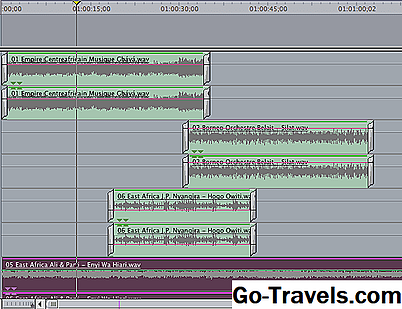
Jeden z nejvíce nepříjemných problémů, s nimiž se budete pravděpodobně potýkat při poslechu digitální hudby na vašem iPhone, je změna hlasitosti mezi písněmi. Je téměř nevyhnutelné, že při sestavování vaší sbírky se rozvinou nesrovnalosti v úrovni hlasitosti mezi písněmi. Vzhledem k tomu, že obsah většiny digitálních hudebních sbírek pochází z různých zdrojů (obchody pro stahování digitální hudby, roztrhané skladby z hudebních disků CD atd.), Není divu, že se nakonec ocitnete v manuálním nastavení úrovně hlasitosti stále více.
Dobrou zprávou je, že na iPhone nemusíte trpět touto nepohodlí - můžete použít volbu Kontrola zvuku. Toto zařízení funguje měřením hlasitosti mezi všemi skladbami, které jste synchronizovali s vaším iPhone, a poté výpočtem normalizované úrovně hlasitosti přehrávání pro každý z nich. Tato změna zajišťuje, že všechny přehrávané skladby jsou na stejném svazku.
Naštěstí tato změna v objemu výstupu není trvalá a můžete se kdykoli vrátit zpět na původní úroveň hlasitosti.
Tato možnost je ve výchozím nastavení vypnuta, ale můžete ji snadno zapnout, pokud víte, kde hledat. Chcete-li zjistit, jak nastavit Kontrola zvuku pro iPhone, postupujte podle následujících kroků:
-
Na ploše klepněte na Nastavení ikona.
-
Na další obrazovce uvidíte velký seznam možností pro různé oblasti iPhone, které můžete vyladit. Přejděte dolů, dokud neuvidíte Hudba volba. Tuto možnost vyberte klepnutím na prst, abyste zobrazili její podnabídku.
-
Podívejte se na Kontrola zvuku a povolte jej posunutím prstu napravo. Případně můžete také jednoduše klepnout na vypínač.
-
Nyní, když jste aktivovali funkci Kontrola zvuku, stiskněte tlačítko iPhone Tlačítko Domů pro opuštění nastavení Hudba a návrat na hlavní obrazovku.
-
Nakonec začněte přehrávat normalizovanou sbírku písní kliknutím na Hudba ikonu a přehrávejte skladby a seznamy skladeb, stejně jako obvykle.
Nezapomeňte, že kdykoli můžete funkci Kontrola zvuku deaktivovat, a to jednoduše podle výše uvedených kroků, abyste tuto funkci vypnuli.
Skladby na vašem počítači - Chcete-li tuto funkci používat na PC nebo Mac se softwarem iTunes, přečtěte si návod jak normalizovat iTunes Songs pomocí Sound Check.