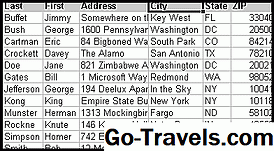
Datové tabulky jsou informace, které jsou uloženy v libovolném tabulkovém programu, jako je Excel nebo Tabulky Google. Data uložená v buňkách v pracovním listu mohou být použity ve výpočtech, zobrazeny v grafech nebo seřazeny a filtrovány, aby nalezly konkrétní informace.
Poznámka: Informace v tomto článku platí pro verze Excel 2019, 2016, 2013, 2010, Excel pro Mac a Excel pro systém Android.
Typy dat tabulek
Tabulky jsou složeny ze sloupců a řádků, které vytvářejí mřížku buněk. Typicky každá buňka obsahuje jednu položku dat. Zde je vysvětlení tří typů dat nejčastěji používaných v tabulkových programech:
- Textová data, nazývaná také štítky, se používají pro nadpisy a názvy pracovních listů, které určují sloupce dat. Textová data mohou obsahovat písmena, čísla a speciální znaky, jako například! nebo &. Ve výchozím nastavení jsou textová data zarovnaná v buňce.
- Číslo data, také nazývaná hodnoty, jsou použity ve výpočtech. Ve výchozím nastavení jsou čísla v buňce zarovnána správně. Kromě skutečných čísel Excel také ukládá data a časy jako čísla. Jiné tabulkové programy považují data a časy za samostatnou kategorii dat. Problémy vznikají při formátování čísel jako textových dat. To jim zabraňuje ve výpočtech.
- Vzorce jsou matematické rovnice, které pracují v kombinaci s daty z jiných buněk v tabulce. Pro přidání nebo odečítání čísel se používají jednoduché vzorce. Pokročilé vzorce používají algebraické rovnice. Funkce tabulek jsou vzorce, které jsou integrovány do aplikace Excel.
Pokud se hodnota zobrazuje jako vědecká notace (například 1.47E + 10) nebo jako hashtags (#), je hodnota příliš dlouhá, aby se vešla do buňky. Chcete-li zobrazit celou hodnotu, rozšířete sloupec. Vyberte buňku a přetáhněte její hrany.
Termíny v aplikaci Excel
Aplikace Excel automaticky rozpozná data zadaná v známém formátu. Například pokud zadáte 10/31, 31. října nebo 31. října, Excel vrátí hodnotu ve výchozím formátu 31-října. Pokud se chcete dozvědět, jak používat data se vzorci, podívejte se do řádně zadejte data v aplikaci Excel s funkcí DATE.
Jak převést typy dat v aplikaci Excel
Při importu dat z databáze nebo systému podnikového výkaznictví mohou být číselná data přenášena jako text. Takové situace mohou způsobit problémy s tříděním. Vyhledat číselné znaky, které jsou vlevo zarovnány v buňkách. Číselné hodnoty by měly být ve výchozím nastavení zarovnány vpravo.
Existuje několik způsobů, jak změnit textová data na číselná data, ale obvykle je nejsilnějším řešením použití funkce VALUE. Viz část Použití funkce VALUE v programu Excel pro převedení textu na čísla.
Naopak, pokud chcete, aby Excel četl číselné znaky nebo vzorec jako text, stačí přidat na začátek záznamu apostrof ('). Například:
- '10
- '= TEXT (A1, "0")